Jak zmienić kanał Wi-Fi, żeby uniknąć zakłóceń?
Najpierw sprawdź zatłoczenie sieci analizatorem Wi-Fi, a następnie zaloguj się do panelu routera i ustaw mniej obciążony kanał. W paśmie 2,4 GHz wybieraj wyłącznie kanał 1, 6 albo 11. Dzięki temu możesz ograniczyć zakłócenia powodowane przez sieci sąsiadów.
Dlaczego Wi-Fi się zawiesza?
W budynkach wielorodzinnych kilka lub kilkanaście routerów może pracować w zasięgu jednego mieszkania. Gdy korzystają z tych samych albo częściowo nakładających się kanałów, urządzenia muszą dzielić czas transmisji. Objawem bywają spadki prędkości, opóźnienia i chwilowe rozłączenia.
Zmiana kanału jest bezpłatna i zwykle zajmuje kilka minut. Ustawienie „Auto” nie zawsze wybiera najlepszą opcję, szczególnie w zatłoczonym bloku. Router wykonuje pomiar w określonym momencie, a warunki mogą później się zmienić.
Jak sprawdzić zajętość kanałów?
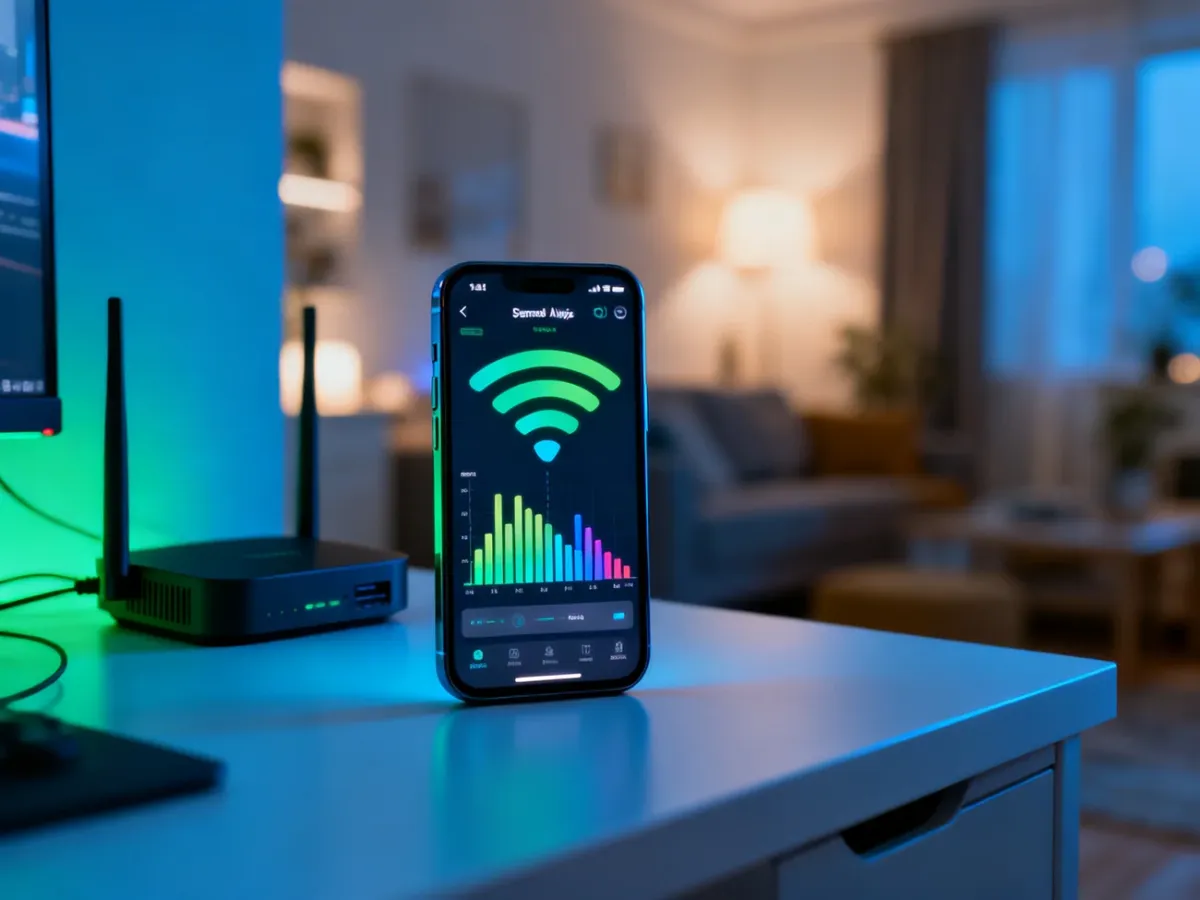
Przed zmianą ustawień użyj analizatora sieci Wi-Fi. Na telefonie z Androidem możesz skorzystać na przykład z aplikacji WiFi Analyzer, a na komputerze z narzędzia takiego jak NetSpot. Programy pokazują nazwy pobliskich sieci, ich kanały oraz przybliżoną siłę sygnału.
Na wykresie szukaj kanału, na którym działa najmniej silnych sieci. Liczy się nie tylko ich liczba. Jedna sieć o bardzo mocnym sygnale może przeszkadzać bardziej niż kilka odległych punktów dostępowych. Warto wykonać pomiar w miejscu, w którym najczęściej korzystasz z Wi-Fi, oraz w różnych porach dnia.
W paśmie 2,4 GHz porównuj przede wszystkim kanały 1, 6 i 11. Nie wybieraj automatycznie kanału 3, 4 lub 5 tylko dlatego, że wykres pokazuje na nim mniej sieci. Takie kanały mogą częściowo nakładać się na sąsiednie i powodować większe zakłócenia.
Dlaczego kanały 1, 6 i 11?
Kanały w paśmie 2,4 GHz są rozmieszczone co 5 MHz, natomiast typowa transmisja zajmuje około 20 MHz. Dlatego większość kanałów zachodzi na siebie. Kanały 1, 6 i 11 są od siebie wystarczająco oddalone, aby przy szerokości 20 MHz nie nakładać się wzajemnie.
Jeżeli wszystkie trzy są zajęte, wybierz ten, na którym działają słabsze lub bardziej oddalone sieci. Współdzielenie jednego kanału jest zwykle mniej problematyczne niż częściowe nakładanie się na kilka innych. Urządzenia mogą wtedy koordynować transmisję, zamiast wzajemnie zakłócać jej fragmenty.
| Cecha | Pasmo 2,4 GHz | Pasmo 5 GHz |
|---|---|---|
| Zasięg | Większy, lepsze przenikanie przez ściany | Mniejszy, szczególnie za grubymi przeszkodami |
| Prędkość | Zwykle niższa | Zwykle wyższa |
| Liczba kanałów | Trzy główne kanały nienakładające się – 1, 6 i 11 | Więcej dostępnych kanałów |
| Podatność na zakłócenia | Większa, między innymi przez dużą liczbę urządzeń | Zwykle mniejsza, choć zależy od otoczenia |
Pasmo 5 GHz sprawdza się przy streamingu, grach i przesyłaniu dużych plików, gdy urządzenie znajduje się blisko routera. Pasmo 2,4 GHz ma większy zasięg i pozostaje potrzebne dla starszych urządzeń oraz sprzętów domowych, które nie obsługują 5 GHz.
Jak zmienić kanał Wi-Fi w routerze?
Dokładne nazwy opcji zależą od producenta, ale schemat jest podobny w większości urządzeń. Po zmianie kanału połączenie bezprzewodowe może na chwilę zniknąć.
- Połącz komputer lub telefon z routerem. Otwórz przeglądarkę i wpisz adres panelu administracyjnego, najczęściej 192.168.1.1 albo 192.168.0.1. Właściwy adres i dane logowania znajdziesz na naklejce routera, w instrukcji lub w aplikacji dostawcy internetu.
- Zaloguj się do panelu i otwórz sekcję „Wireless”, „Wi-Fi”, „Sieć bezprzewodowa” albo „Ustawienia zaawansowane”.
- Wybierz ustawienia pasma 2,4 GHz. Odszukaj pole „Kanał” lub „Channel” i zmień tryb z „Auto” na ręczny.
- Ustaw kanał 1, 6 albo 11, kierując się wynikiem skanowania. Jeśli router pozwala zmienić szerokość kanału, pozostaw dla 2,4 GHz wartość 20 MHz.
- Zapisz ustawienia. Router może ponownie uruchomić moduł Wi-Fi, więc urządzenia zostaną na chwilę rozłączone.
- Jeśli router ma osobne ustawienia 5 GHz, skonfiguruj to pasmo niezależnie. Wybierz mniej zatłoczony kanał widoczny w analizatorze, o ile urządzenia obsługują 5 GHz.
Po zapisaniu zmian ponownie uruchom analizator i sprawdź, czy sieć rzeczywiście nadaje na wybranym kanale. Następnie wykonaj test w miejscu, w którym wcześniej występowały problemy. Nie oceniaj efektu wyłącznie na podstawie maksymalnej prędkości. Stabilność połączenia, brak rozłączeń i niższe opóźnienia są równie ważne.
Niektóre routery dostarczone przez operatora mają ograniczony panel i nie pozwalają na ręczną zmianę kanału. W takiej sytuacji sprawdź aplikację operatora albo zapytaj jego wsparcie o odblokowanie ustawienia. Gdy problem nie ustępuje mimo zmiany kanału, przyczyną może być słaby zasięg, przeszkody fizyczne, przeciążony lub uszkodzony router.
Jeśli urządzenie znajduje się blisko punktu dostępowego, przełącz je na 5 GHz. To często prostsze rozwiązanie niż dalsze szukanie kanału w zatłoczonym paśmie 2,4 GHz. Przy większej odległości lub kilku ścianach 2,4 GHz może jednak zapewnić bardziej stabilny zasięg.