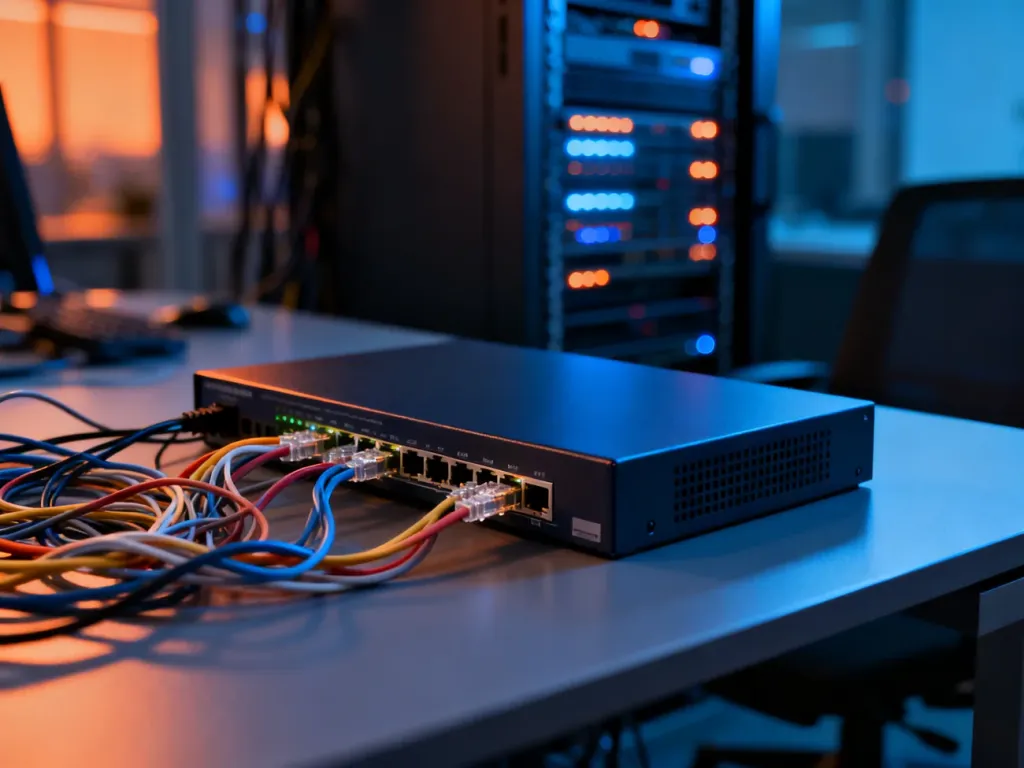
Dlaczego po dołożeniu switcha sieć przestała działać?
Najczęstszą przyczyną awarii po dołożeniu switcha jest pętla sieciowa, czyli zamknięcie obwodu między urządzeniami. Może ona wywołać burzę broadcastową i sparaliżować całą komunikację. Zanim zaczniesz zmieniać ustawienia, sprawdź zasilanie, porty oraz to, czy między tymi samymi urządzeniami nie biegną dwa kable.
Najpierw sprawdź fizyczne połączenia
Dodanie switcha zmienia topologię sieci. Nawet jeśli samo urządzenie działa bez konfiguracji, jeden luźny przewód, nieaktywny zasilacz albo kabel podłączony do niewłaściwego portu może przerwać dostęp do internetu.
W typowej instalacji kabel od operatora lub modemu trafia do portu WAN w routerze. Switch podłączasz jednym przewodem do portu LAN routera, a pozostałe urządzenia wpinasz do portów switcha. Switch nie zastępuje routera i zwykle nie ma portu WAN.
Sprawdź po kolei następujące elementy:
- Zasilanie switcha – dioda Power powinna świecić, a po podłączeniu kabla powinny pojawić się kontrolki aktywności portu.
- Połączenie z routerem – przewód między urządzeniami powinien prowadzić z portu LAN routera do dowolnego portu switcha.
- Port WAN – kabel od modemu lub dostawcy internetu nadal musi być podłączony do portu WAN routera.
- Wtyczki RJ45 – sprawdź, czy zatrzaski złączy kliknęły i czy przewody nie są uszkodzone.
- Diody portów – brak światła może oznaczać uszkodzony kabel, port albo brak negocjacji połączenia.
Na próbę odłącz wszystkie urządzenia od switcha i zostaw tylko jeden przewód prowadzący do routera oraz jeden komputer. Jeśli sieć wróci, podłączaj kolejne kable pojedynczo. W ten sposób łatwo ustalisz, który odcinek powoduje problem.
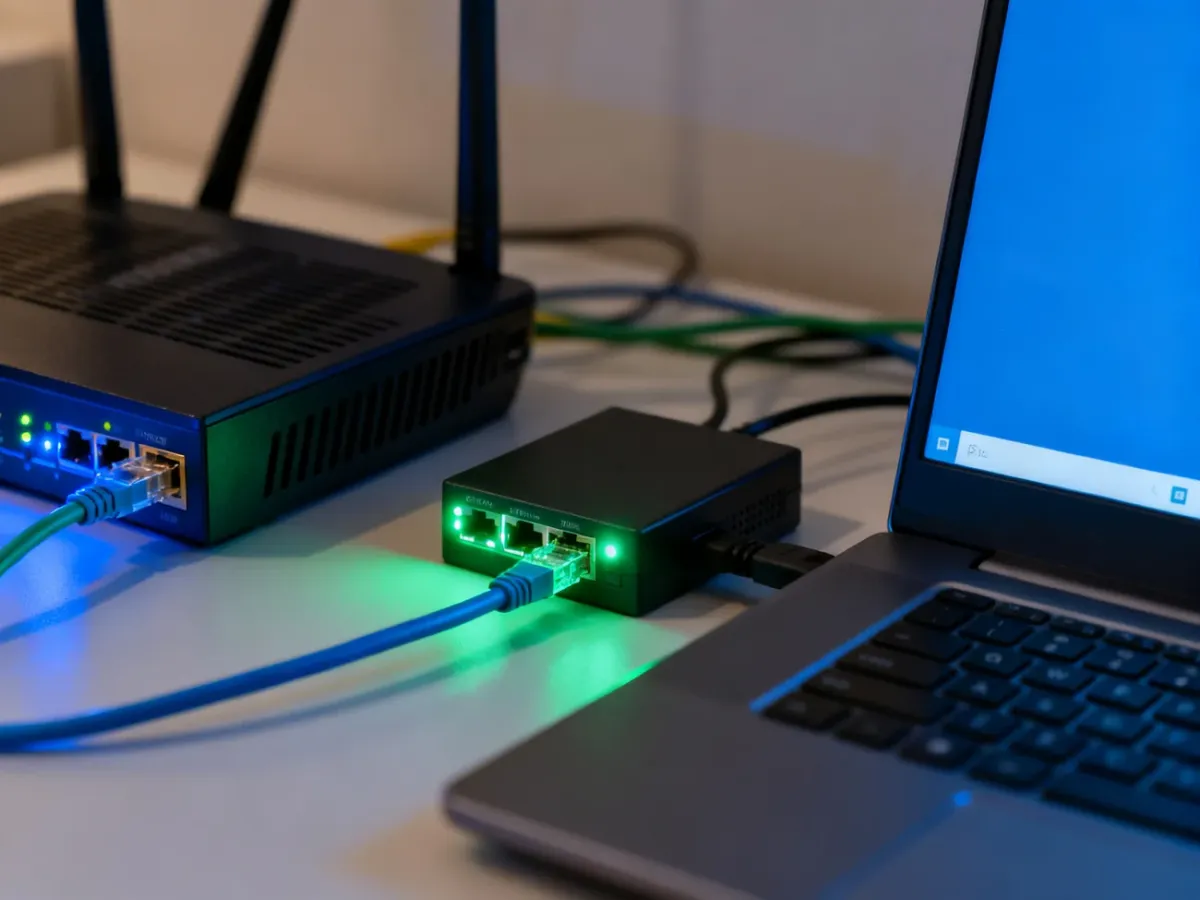
Pętla sieciowa może zablokować całą sieć
Jeżeli po podłączeniu switcha internet znika na wszystkich urządzeniach, a kontrolki portów migają niemal bez przerwy, podejrzewaj pętlę sieciową. Powstaje ona wtedy, gdy dane mogą krążyć między urządzeniami więcej niż jedną drogą.
Najprostszy przykład to dwa kable łączące ten sam router i switch. Podobny problem pojawi się, gdy jeden przewód połączy router ze switchem, a drugi poprowadzi ze switcha do innego portu routera lub do kolejnego switcha, tworząc zamknięty obwód.
Można porównać to do krzyku w sali z silnym echem. Sygnał nie znika, tylko wraca i jest powtarzany. W sieci Ethernet powstaje wtedy nadmiar ramek rozgłoszeniowych, czyli burza broadcastowa. Switch przekazuje je dalej, przez co urządzenia zaczynają tracić możliwość normalnej wymiany danych.
Switch niezarządzalny zwykle działa automatycznie i nie oferuje narzędzi do przerwania takiej pętli. Dlatego po jej utworzeniu awaria może objąć także urządzenia, które nie zostały bezpośrednio podłączone do nowego sprzętu.
Aby usunąć pętlę, odłącz wszystkie dodatkowe przewody między urządzeniami sieciowymi. Pozostaw tylko jedną trasę między routerem a switchem, a następnie obserwuj, czy miganie diod ustaje i czy wraca dostęp do sieci.
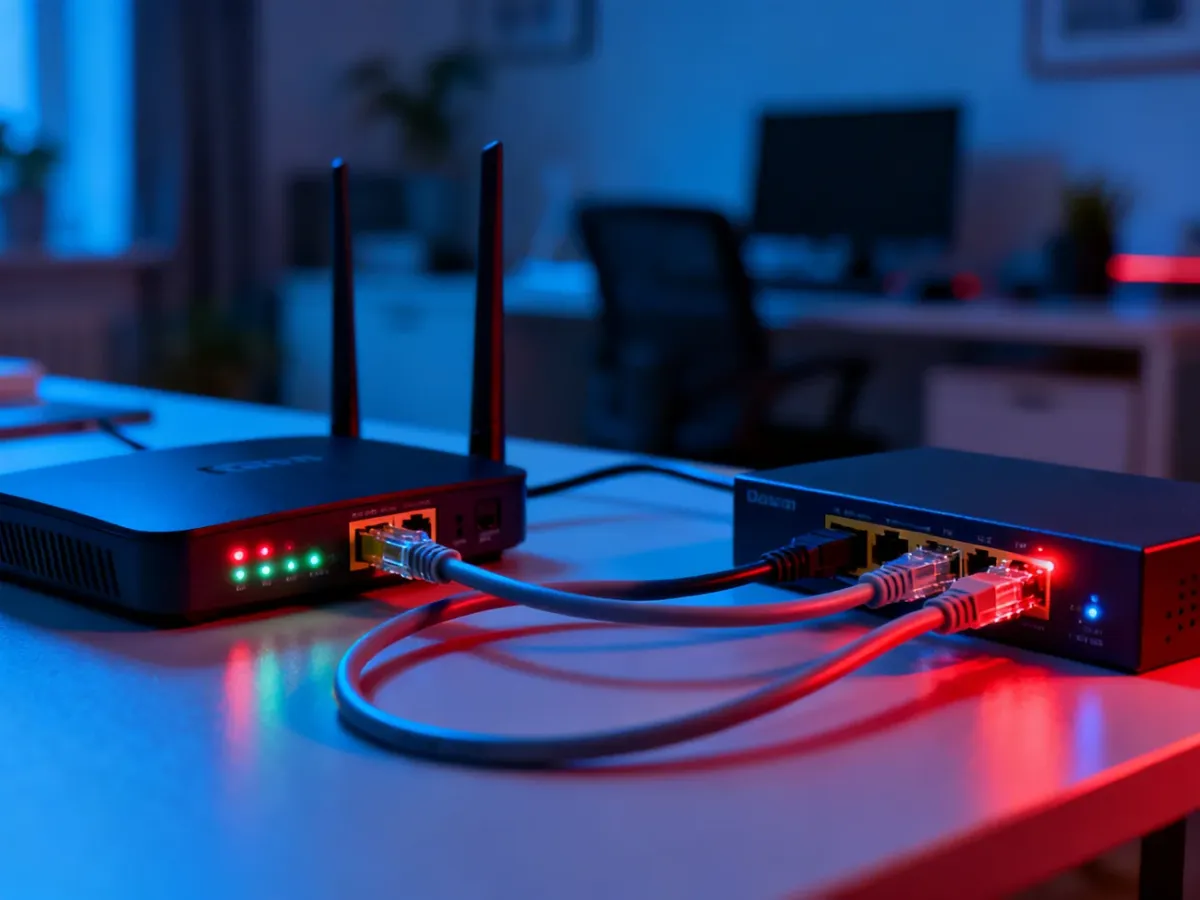
Objaw, przyczyna i szybkie rozwiązanie
| Objaw | Prawdopodobna przyczyna | Rozwiązanie |
|---|---|---|
| Wszystkie diody migają bardzo szybko | Pętla sieciowa lub burza broadcastowa | Odłącz dodatkowy kabel i zostaw tylko jedno połączenie między urządzeniami |
| Nie świeci żadna dioda | Brak zasilania albo uszkodzony zasilacz | Sprawdź zasilacz, gniazdko i przewód zasilający switcha |
| Router działa, ale urządzenia podłączone do switcha nie mają sieci | Błędny kabel, port lub uszkodzenie switcha | Wymień przewód i sprawdź inne porty |
| Urządzenie nie otrzymuje adresu IP | Problem z DHCP, pętla albo połączenie z niewłaściwym urządzeniem | Odłącz dodatkowy router, sprawdź DHCP i uruchom ponownie urządzenia |
Co sprawdzić, jeśli pętli nie ma?
Jeśli po odłączeniu switcha sieć działa, a po jego ponownym podłączeniu nadal pojawiają się problemy mimo prawidłowego okablowania, sprawdź adresację. W typowej domowej sieci tylko jeden router powinien przydzielać adresy przez DHCP. Drugi router z aktywnym DHCP może rozdawać urządzeniom inne ustawienia niż główny router. Efektem są błędne bramy, brak internetu albo niestabilne połączenie.
Jeżeli używasz dwóch routerów, drugi skonfiguruj jako punkt dostępowy lub wyłącz w nim serwer DHCP, o ile jego instrukcja przewiduje taki tryb. Nie podłączaj też dwóch routerów do tej samej sieci bez świadomego rozdzielenia ich funkcji.
Sprawdź także, czy urządzenia nie mają ręcznie ustawionych takich samych adresów IP. Konflikt adresów może dotyczyć samego switcha zarządzalnego, komputera, drukarki albo drugiego routera.
W większości domowych instalacji stosuje się switch niezarządzalny. Jest przeznaczony do pracy typu plug-and-play, więc nie wymaga ustawiania adresu IP, VLAN-ów ani DHCP. Switch zarządzalny może wymagać konfiguracji, a błędne ustawienia portów lub adresu administracyjnego mogą odciąć dostęp do części sieci. Nie należy jednak szukać zaawansowanych ustawień, jeśli urządzenie jest zwykłym switchem niezarządzalnym.
Kolejność działań naprawczych
Wykonaj czynności w tej kolejności, aby nie mieszać kilku zmian naraz:
- Wyłącz modem, router i switch.
- Sprawdź wszystkie przewody oraz usuń dodatkowe połączenia między urządzeniami sieciowymi.
- Podłącz modem, odczekaj chwilę, a następnie uruchom router.
- Po uruchomieniu routera podłącz switch jednym kablem do jego portu LAN.
- Podłącz do switcha tylko jedno urządzenie i sprawdź, czy otrzymało adres IP.
- Jeśli sieć działa, dołączaj pozostałe przewody pojedynczo.
- Gdy problem wróci, sprawdź ostatnio podłączony kabel lub urządzenie.
Po instalacji powinna zostać jedna logiczna ścieżka między routerem a każdym urządzeniem. Jeżeli po odłączeniu switcha sieć nadal nie działa, przyczyna leży prawdopodobnie w routerze, modemie, usłudze DHCP albo połączeniu operatora. W takiej sytuacji dalsze zmiany w switchu nie rozwiążą problemu.