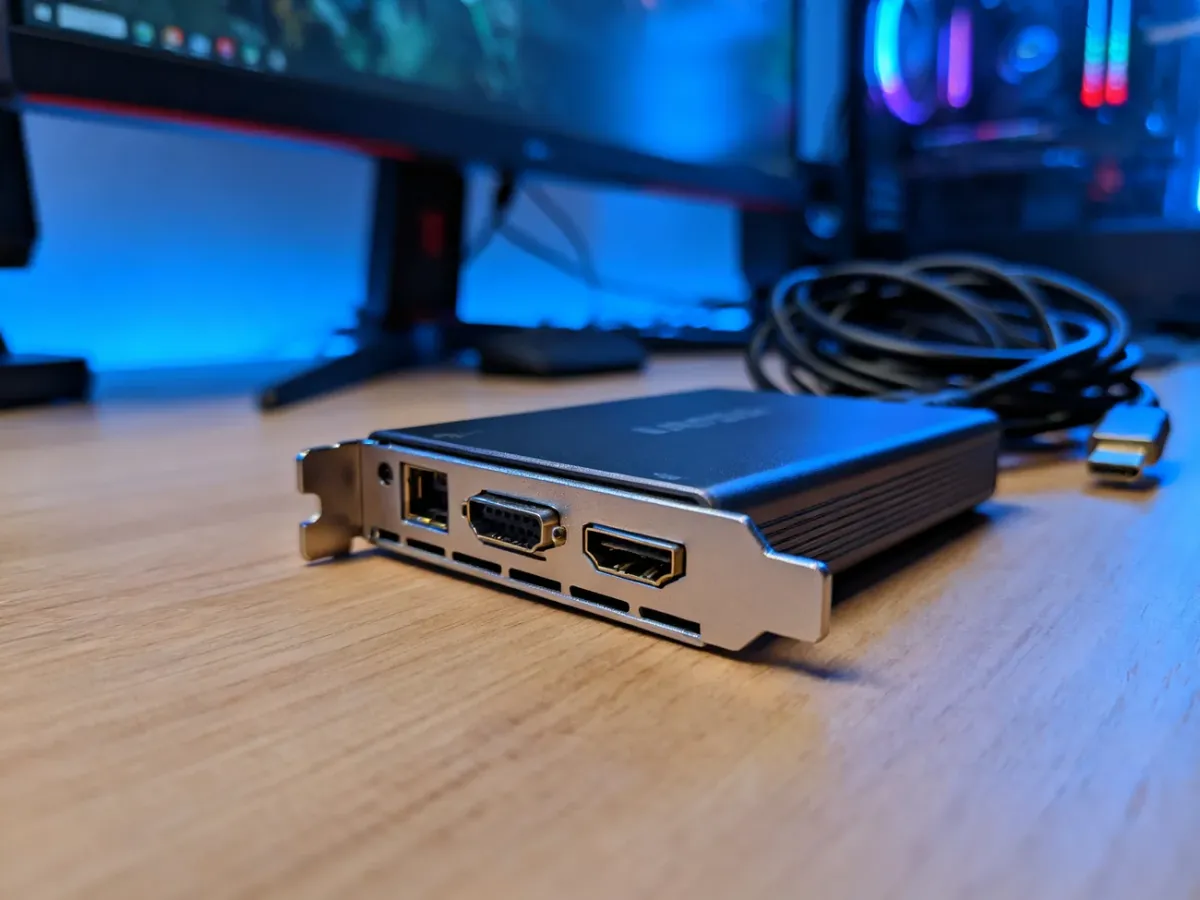
Grabber HDMI to karta przechwytująca, która zamienia sygnał obrazu i dźwięku z HDMI na dane przesyłane przez USB. Dzięki niej komputer może rozpoznać konsolę, aparat, kamerę albo drugi komputer jako źródło obrazu, podobne do kamery internetowej. Urządzenie przydaje się do nagrywania, transmisji na żywo i prowadzenia konferencji w programach takich jak OBS Studio.
Czym jest grabber HDMI?
Grabber HDMI, nazywany też kartą przechwytującą lub konwerterem HDMI na USB, pełni rolę pośrednika między źródłem obrazu a komputerem. Do wejścia HDMI podłączasz urządzenie wysyłające sygnał, a wyjście USB trafia do komputera.
Modele zgodne ze standardem UVC są zwykle wykrywane bez instalowania dodatkowych sterowników jako urządzenie przechwytujące obraz. W OBS Studio wystarczy wtedy dodać źródło Urządzenie do przechwytywania obrazu i wskazać grabber z listy. Nie oznacza to jednak, że każdy model zapewni taką samą jakość, liczbę klatek i opóźnienie.
Na co zwrócić uwagę przy zakupie?
Przed wyborem urządzenia sprawdź nie tylko hasło „4K” na opakowaniu. Największe znaczenie mają parametry wejścia, sposób przesyłania danych do komputera oraz zgodność z używanym oprogramowaniem:
- Rozdzielczość wejściowa i wyjściowa – pierwsza określa, jaki sygnał HDMI grabber przyjmie, a druga, w jakiej rozdzielczości prześle obraz do komputera. Model może obsługiwać wejście 3840 × 2160 przy 30 Hz, ale wysyłać do komputera najwyżej 1920 × 1080 przy 30 Hz. Sam napis „4K” nie oznacza więc nagrywania w 4K.
- Interfejs USB – USB 2.0 może wystarczyć do prostego przechwytywania obrazu, ale przy wyższej rozdzielczości i 60 klatkach na sekundę ograniczona przepustowość może stać się wąskim gardłem. Do płynnego obrazu Full HD 60 FPS lepiej szukać urządzenia z USB 3.0 lub nowszym, o ile producent potwierdza takie parametry.
- UVC i Plug & Play – zgodność z USB Video Class ułatwia pracę z OBS Studio i innymi aplikacjami. Grabber powinien być wykrywany bez pobierania nieznanych sterowników. Warto sprawdzić także obsługę USB Audio Class, jeśli dźwięk ma być przesyłany tym samym przewodem.
- Opóźnienie – w transmisji z konsoli niewielka zwłoka może być akceptowalna, ale w dynamicznych grach FPS utrudnia reagowanie. Do grania najlepiej wybrać kartę przechwytującą z niskim opóźnieniem i, jeśli to potrzebne, wyjściem HDMI do osobnego monitora.
- Liczba klatek na sekundę – sprawdź, czy deklarowane 60 FPS dotyczy zarówno wejścia, jak i obrazu przesyłanego przez USB. Niektóre tanie urządzenia przyjmują sygnał 60 Hz, lecz zapisują go tylko z mniejszą płynnością.
- Port komputera i przewód – przejściówka USB-C nie zawsze oznacza pełną przepustowość tego standardu. Przy długim kablu HDMI mogą też pojawić się problemy z jakością sygnału, szczególnie przy wyższych rozdzielczościach.
Jaki grabber HDMI wybrać do konkretnego zastosowania?
Najlepszy wybór zależy od tego, czy ważniejsza jest cena, płynność, opóźnienie czy stabilność pracy. Podstawowy grabber USB może wystarczyć do okazjonalnego nagrywania, ale nie musi sprawdzić się przy wymagającym streamingu.
| Zastosowanie | Priorytet | Typ urządzenia |
|---|---|---|
| Streaming amatorski | Full HD, zgodność z UVC, rozsądna cena | Model budżetowy, najlepiej z USB 3.0 przy 60 FPS |
| Gaming | Niskie opóźnienie, stabilne 60 FPS, właściwa obsługa sygnału konsoli | Średnia lub profesjonalna karta przechwytująca |
| Praca zdalna i konferencje | Stabilność, poprawny dźwięk, łatwa konfiguracja | Model UVC Plug & Play, dopasowany do aparatu lub kamery |
W specyfikacjach tanich urządzeń często pojawia się informacja o wejściu 4K, podczas gdy realne przechwytywanie odbywa się w 1080p. Taki model może być przydatny, jeśli źródło wysyła sygnał 4K, ale do komputera wystarcza obraz Full HD. Jeżeli zależy Ci na rzeczywistym zapisie 4K, sprawdź osobno maksymalną rozdzielczość nagrywania, częstotliwość odświeżania, przepustowość USB i wymagania komputera.
Ograniczenia grabberów HDMI – HDCP i tanie modele
HDCP (High-bandwidth Digital Content Protection) to zabezpieczenie sygnału przed kopiowaniem. Jeśli źródło HDMI przesyła chroniony materiał, grabber może pokazać czarny ekran, komunikat o braku sygnału albo nie przechwycić obrazu wcale. Dotyczy to między innymi części dekoderów, odtwarzaczy i platform VOD. Zwykła zmiana rozdzielczości lub programu do nagrywania nie usuwa tego ograniczenia.
Czarny ekran nie zawsze oznacza uszkodzony grabber. Najpierw sprawdź, czy źródło HDMI nie korzysta z HDCP i czy na ekranie telewizora lub monitora obraz jest wyświetlany prawidłowo.
Ostrożność warto zachować także przy bardzo tanich kartach. Deklarowane parametry mogą dotyczyć tylko wejścia, a nie faktycznego zapisu. Zdarza się, że urządzenie opisane jako 4K przechwytuje najwyżej obraz Full HD, działa przy mniejszej liczbie klatek albo generuje większe opóźnienie. Prostsze modele mogą też nie mieć sprzętowego enkodera, przez co kodowanie obrazu obciąża procesor komputera.
Przed zakupem sprawdź więc pełną tabelę parametrów, a nie tylko nazwę rozdzielczości. Istotne są także wymagania systemowe, obsługiwane aplikacje i informacja, czy producent rozróżnia rozdzielczość wejściową od wyjściowej.
Jak uruchomić grabber w OBS Studio?
Podstawowa konfiguracja zwykle składa się z kilku kroków:
- Podłącz przewód HDMI ze źródła obrazu do wejścia grabbera, a następnie podłącz kartę do portu USB komputera.
- Sprawdź w systemie, czy urządzenie pojawiło się jako kamera lub urządzenie przechwytujące obraz i dźwięk.
- W OBS Studio dodaj źródło Urządzenie do przechwytywania obrazu, wybierz grabber i ustaw rozdzielczość oraz liczbę klatek zgodnie z jego rzeczywistymi możliwościami.
- Uruchom krótki test obrazu i dźwięku przed transmisją lub nagrywaniem.
Do okazjonalnego nagrywania wystarczy prosty model zgodny z UVC. Przy streamingu z konsoli lub pracy w 60 FPS lepiej wybrać urządzenie z USB 3.0, niskim opóźnieniem i jasno podanymi parametrami przechwytywania. Najważniejsze jest rozróżnienie między sygnałem przyjmowanym przez HDMI a obrazem, który faktycznie trafia do komputera.