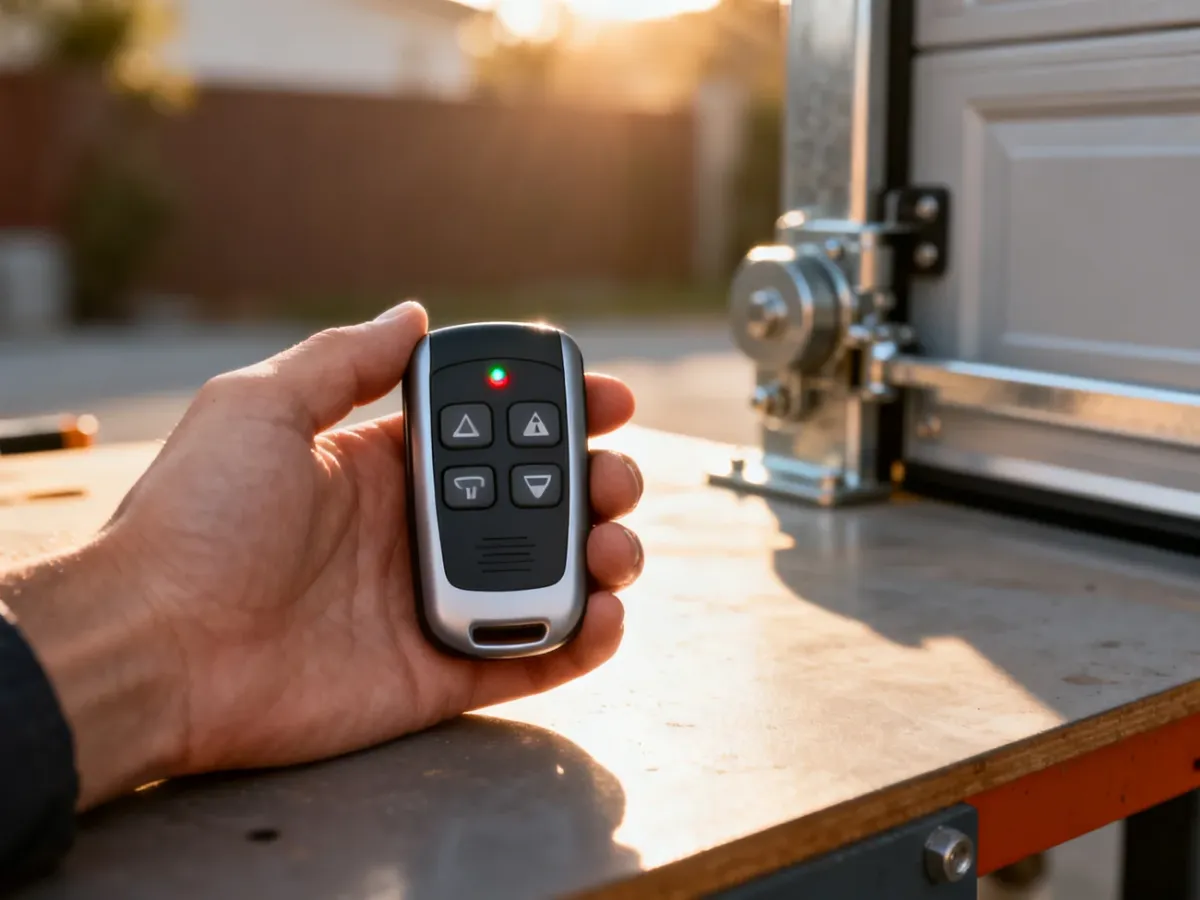
Do komputera gamingowego i konfiguracji z kilkoma monitorami zwykle wybierz DisplayPort. Do telewizora, konsoli, soundbara lub kina domowego lepszym wyborem będzie HDMI. O możliwościach połączenia decyduje jednak przede wszystkim wersja standardu, a nie sam kształt wtyczki – HDMI 2.1 oferuje znacznie więcej niż HDMI 2.0, podobnie jak DisplayPort 2.1 względem starszych odmian.
DisplayPort czy HDMI – szybka decyzja
DisplayPort jest najczęściej wybierany w komputerach stacjonarnych, kartach graficznych i monitorach gamingowych. Dobrze sprawdza się przy wysokim odświeżaniu, rozdzielczościach 4K i konfiguracjach wielomonitorowych. W wybranych monitorach pozwala także połączyć kilka ekranów w łańcuch Daisy Chain, bez prowadzenia osobnego przewodu do każdego z nich.
HDMI pozostaje bardziej uniwersalne w sprzęcie RTV. Znajdziesz je w telewizorach, konsolach, amplitunerach, odtwarzaczach i soundbarach. Obsługuje również ARC lub eARC, czyli kanał zwrotny audio, dzięki któremu dźwięk z telewizora może trafić do soundbara jednym przewodem.
HDMI 2.1 i DisplayPort 1.4/2.1 – najważniejsze różnice
Nie należy porównywać samych nazw HDMI i DisplayPort bez wskazania wersji. Starszy HDMI 2.0 ma przepustowość 18 Gbit/s, podczas gdy HDMI 2.1 oferuje do 48 Gbit/s. DisplayPort 1.4 zapewnia 32,4 Gbit/s, a DisplayPort 2.1 osiąga do 77,37 Gbit/s. Są to wartości przepustowości sygnału interfejsu, a rzeczywista konfiguracja zależy także od urządzeń, kompresji i użytego przewodu.
| Cecha | HDMI 2.1 | DisplayPort 1.4/2.1 |
|---|---|---|
| Przepustowość | Do 48 Gbit/s | 32,4 Gbit/s w DP 1.4 i do 77,37 Gbit/s w DP 2.1 |
| Typowe możliwości obrazu | 4K przy 120 Hz, 8K przy 60 Hz | DP 1.4 obsługuje 4K przy wysokim odświeżaniu, a DP 2.1 jest przeznaczony także do bardziej wymagających konfiguracji 8K |
| Najczęstsze zastosowanie | Telewizory, konsole, amplitunery i soundbary | Komputery, monitory gamingowe i stanowiska wielomonitorowe |
| Funkcje dodatkowe | ARC/eARC, HDMI-CEC, VRR zależnie od urządzeń | Daisy Chain oraz Adaptive-Sync, a także G-Sync lub FreeSync zależnie od sprzętu i sterowników |
W praktyce HDMI 2.1 i DisplayPort 1.4 są wystarczające do wielu konfiguracji 4K przy 120 Hz. Przy DisplayPort 1.4 może być potrzebne DSC, czyli kompresja obrazu zaprojektowana tak, aby nie powodować widocznej utraty jakości. Sam napis „8K” na opakowaniu nie gwarantuje konkretnego odświeżania, dlatego przed zakupem trzeba sprawdzić parametry obu urządzeń.
Kiedy wybrać DisplayPort?
DisplayPort będzie naturalnym wyborem, gdy źródłem obrazu jest komputer, a priorytetem jest wysoka płynność lub rozbudowane stanowisko. Warto go wybrać w następujących sytuacjach:
- Granie na komputerze – szczególnie gdy monitor oferuje wysokie odświeżanie, na przykład 144 Hz, 165 Hz lub więcej.
- Praca z kilkoma monitorami – kompatybilne urządzenia mogą korzystać z Daisy Chain, czyli łańcuchowego połączenia ekranów.
- Wykorzystanie G-Sync lub FreeSync – DisplayPort często zapewnia szeroką obsługę synchronizacji adaptacyjnej, ale trzeba potwierdzić ją w specyfikacji konkretnej karty i monitora.
- Podłączenie monitora do karty graficznej – pełnowymiarowy port DisplayPort jest powszechny w komputerach stacjonarnych i monitorach.
DisplayPort przesyła nie tylko obraz, lecz także cyfrowy dźwięk. Pod względem jakości audio nie daje więc automatycznej przewagi HDMI. Jego ograniczeniem w zastosowaniach domowych jest brak odpowiednika ARC, który pozwalałby przesyłać dźwięk z telewizora z powrotem do amplitunera lub soundbara.
Kiedy wybrać HDMI?
HDMI lepiej pasuje do urządzeń, które mają współpracować z telewizorem lub całym zestawem audio-wideo. Wybierz je, gdy:
- Podłączasz konsolę do telewizora – PlayStation, Xbox i większość telewizorów korzystają przede wszystkim z HDMI.
- Potrzebujesz 4K przy 120 Hz – HDMI 2.1 jest standardem spotykanym w telewizorach i konsolach obsługujących taki tryb.
- Korzystasz z soundbara lub amplitunera – ARC albo eARC mogą przesłać dźwięk z telewizora jednym przewodem.
- Urządzenia stoją daleko od siebie – HDMI jest często wygodniejsze przy dłuższych połączeniach, choć także wymaga dobrej jakości przewodu i dopasowania jego klasy do sygnału.
HDMI bywa też wygodniejszym rozwiązaniem w laptopach, monitorach biurowych i projektorach, ponieważ jest powszechnie dostępne. Jeśli komputer i monitor mają zarówno HDMI, jak i DisplayPort, wybierz złącze, które zapewni wymagane odświeżanie oraz funkcje synchronizacji.
Na co uważać przed zakupem przewodu?
Przed zakupem nie wystarczy sprawdzić, czy końcówka pasuje do gniazda. Zweryfikuj całą ścieżkę sygnału – wyjście w karcie graficznej lub laptopie, wejście w monitorze albo telewizorze oraz parametry przewodu:
- Sprawdź, jakie porty znajdują się w obu urządzeniach.
- Zweryfikuj wersję obsługiwaną przez źródło i ekran, a nie tylko nazwę złącza.
- Upewnij się, że przewód obsługuje wymaganą rozdzielczość i częstotliwość odświeżania.
- Przy długim kablu weź pod uwagę możliwość migotania, zaniku obrazu lub konieczność użycia aktywnego przewodu albo wzmacniacza.
- Jeśli korzystasz z USB-C lub Thunderbolt, sprawdź, czy port rzeczywiście przesyła obraz w trybie DisplayPort.
W przypadku HDMI szukaj przewodu opisanego jako Ultra High Speed HDMI, jeśli potrzebujesz możliwości HDMI 2.1, na przykład 4K przy 120 Hz. Przy DisplayPort 1.4 sprawdź certyfikację i deklarowane parametry, zwłaszcza gdy przewód ma obsługiwać wysokie odświeżanie w 4K. Długość nie jest jedynym czynnikiem, ale wraz z nią rośnie znaczenie jakości wykonania i odporności na zakłócenia.
Najczęstsze pytania
Czy adapter HDMI–DisplayPort obniża jakość?
Może ograniczyć rozdzielczość, odświeżanie, HDR albo synchronizację obrazu. Adaptery są kierunkowe, dlatego przejściówka DisplayPort do HDMI nie musi działać w odwrotnym kierunku. Aktywne konwertery są potrzebne w części konfiguracji, szczególnie gdy urządzenia używają różnych sposobów transmisji. Przed zakupem sprawdź kierunek działania oraz maksymalne parametry adaptera.
Czy DisplayPort przesyła dźwięk?
Tak. DisplayPort przenosi cyfrowy sygnał audio i wideo jednym przewodem. Różnica polega na tym, że HDMI oferuje dodatkowo ARC lub eARC, co ma znaczenie przy podłączaniu telewizora do soundbara albo amplitunera.
Czy DisplayPort obsługuje G-Sync i FreeSync?
Może obsługiwać obie technologie, ale zależy to od modelu monitora, karty graficznej, wersji sterowników i konkretnego portu. Samo użycie przewodu DisplayPort nie gwarantuje aktywnej synchronizacji adaptacyjnej. Sprawdź specyfikację monitora i karty przed zakupem.
Do komputera z monitorem gamingowym najczęściej wybierz DisplayPort, zwłaszcza przy wysokim odświeżaniu lub kilku ekranach. Do telewizora, konsoli i sprzętu audio-wideo wybierz HDMI, najlepiej w wersji zgodnej z wymaganiami urządzeń. Gdy oba standardy są dostępne, nie kieruj się samą nazwą złącza – najpierw porównaj wersję, rozdzielczość, odświeżanie i potrzebne funkcje.