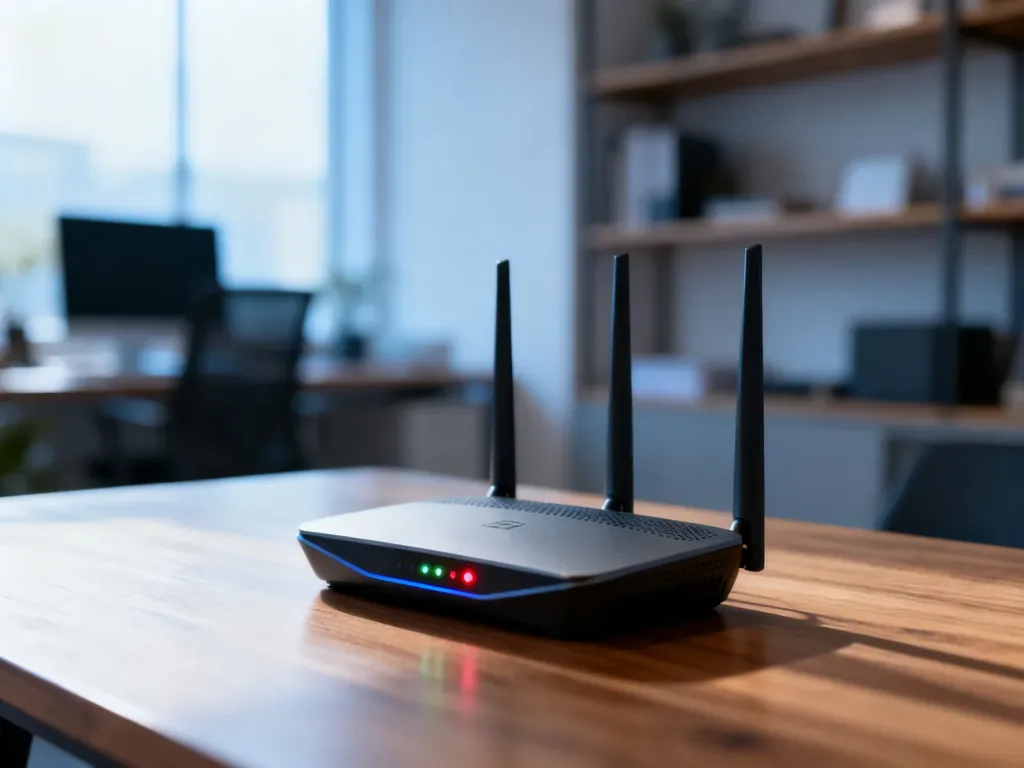
Co zrobić, gdy router się zawiesza?
Router może zawiesić się z powodu błędu systemowego, przegrzania, przeciążenia albo problemu z zasilaniem. Najpierw odłącz go od prądu na co najmniej 30 sekund, a potem sprawdź kable, temperaturę urządzenia i działanie internetu po połączeniu przewodowym.
Co dokładnie dzieje się z routerem?
Nie każdy brak internetu oznacza awarię routera. Jeśli sieć Wi-Fi jest widoczna, ale strony się nie otwierają, problem może dotyczyć modemu, sygnału od operatora albo samego łącza. Jeżeli natomiast znika panel administracyjny, urządzenia tracą połączenie, a router przestaje reagować, bardziej prawdopodobne jest zawieszenie urządzenia.
Poniższa tabela pomaga szybko ustalić, od czego zacząć:
| Objaw | Możliwa przyczyna | Pierwszy krok |
|---|---|---|
| Brak Wi-Fi, ale internet działa po kablu | Błąd modułu bezprzewodowego, zakłócenia albo przeciążenie sieci Wi-Fi | Odłącz część urządzeń i zrestartuj router |
| Brak internetu po kablu i przez Wi-Fi | Zawieszenie routera, problem z modemem albo awaria operatora | Wykonaj pełny restart zasilania i sprawdź kontrolki |
| Router jest bardzo gorący | Przegrzewanie, zasłonięte otwory wentylacyjne albo niewłaściwe miejsce | Przenieś urządzenie w chłodne, otwarte miejsce |
| Diody świecą lub migają nietypowo | Błąd połączenia, uruchamianie urządzenia albo problem z oprogramowaniem | Sprawdź instrukcję kontrolek i odłącz router od prądu |
Jak naprawić zawieszający się router krok po kroku?
Wykonuj czynności po kolei. Po każdym kroku sprawdź, czy połączenie wróciło i czy router ponownie zawiesza się po kilku minutach lub godzinach.
- Wykonaj pełny restart zasilania – odłącz zasilacz routera od gniazdka, odczekaj co najmniej 30 sekund, a następnie podłącz go ponownie. Nie wystarczy krótkie naciśnięcie przycisku ani odłączenie urządzenia na kilka sekund. Po ponownym uruchomieniu odczekaj kilka minut, aż router połączy się z siecią.
- Sprawdź przewody – upewnij się, że zasilacz jest dobrze podłączony do routera i gniazdka. Sprawdź też kabel sieciowy lub przewód doprowadzający internet. Luźna wtyczka może powodować chwilowe zaniki i pozorne zawieszanie się urządzenia.
- Porównaj Wi-Fi z połączeniem przewodowym – podłącz komputer do routera kablem Ethernet. Jeśli po kablu internet działa stabilnie, problem dotyczy najpewniej sieci bezprzewodowej, jej zasięgu, zakłóceń albo modułu Wi-Fi. Gdy nie działa także połączenie przewodowe, sprawdź modem, zasilanie i status usługi u operatora.
- Ogranicz liczbę podłączonych urządzeń – odłącz na próbę telewizory, konsole, kamery, laptopy i inne sprzęty. Duża liczba aktywnych urządzeń może zwiększać obciążenie routera, szczególnie podczas przesyłania dużych plików lub korzystania z kilku usług strumieniowych naraz.
- Sprawdź temperaturę i miejsce ustawienia – router nie powinien stać w zamkniętej szafce ani przy źródle ciepła. Zadbaj o swobodny przepływ powietrza:
- Nie chowaj routera w zamkniętej szafce lub ciasnej półce.
- Nie zasłaniaj otworów wentylacyjnych książkami, tkaninami ani innymi przedmiotami.
- Ustaw urządzenie z dala od grzejników, kuchenki i bezpośredniego słońca.
- Nie stawiaj na routerze innych urządzeń, które oddają ciepło.
Jeżeli po schłodzeniu i przeniesieniu routera problem znika, przyczyną mogła być temperatura. Gdy zawieszenia wracają mimo prawidłowej wentylacji, przejdź do sprawdzenia zasilacza i oprogramowania.
Co może powodować zawieszanie się routera?
Zasilacz i niestabilne napięcie
Zasilacz jest często pomijanym elementem diagnostyki. Może działać pozornie poprawnie bez obciążenia, ale tracić stabilność wtedy, gdy router obsługuje wiele urządzeń lub intensywnie przesyła dane. Skutkiem bywają restarty, utrata Wi-Fi albo całkowite zawieszenie bez wyraźnego komunikatu.
Nie podłączaj przypadkowego zasilacza tylko dlatego, że pasuje wtyczka. Musi mieć parametry zgodne z wymaganiami routera, w tym właściwe napięcie, natężenie i polaryzację. Najbezpieczniej użyć oryginalnego modelu albo zamiennika przeznaczonego do konkretnego urządzenia. Jeśli obudowa zasilacza jest uszkodzona, nadmiernie się nagrzewa lub słychać z niej nietypowe dźwięki, przerwij używanie i skontaktuj się z serwisem.
Nieaktualny firmware
Firmware to oprogramowanie sterujące pracą routera. Błędy w jego starszej wersji mogą powodować niestabilność, problemy z obsługą wielu urządzeń albo zrywanie sieci bezprzewodowej. Zaloguj się do panelu administracyjnego i sprawdź, czy producent lub operator udostępnia oficjalną aktualizację.
Aktualizację wykonuj zgodnie z instrukcją producenta, najlepiej przy stabilnym zasilaniu. Nie wgrywaj nieoficjalnego firmware’u, jeśli nie masz doświadczenia z takim procesem. Nieprawidłowy plik może unieruchomić router, a w przypadku sprzętu dzierżawionego od operatora także naruszyć warunki umowy lub spowodować utratę gwarancji.
Kiedy wymienić router albo zgłosić awarię?
Jeśli restart zasilania, sprawdzenie przewodów, zmiana miejsca, ograniczenie liczby urządzeń i oficjalna aktualizacja nie rozwiązują problemu, router może mieć usterkę sprzętową. Dotyczy to szczególnie sytuacji, gdy zawiesza się regularnie, samoczynnie się restartuje, przestaje reagować na panel administracyjny albo działa tylko przez krótki czas po odłączeniu od prądu.
Nie otwieraj obudowy i nie próbuj naprawiać elektroniki samodzielnie. Gdy router należy do operatora, zgłoś problem na infolinii i poproś o diagnostykę lub wymianę urządzenia. W przypadku własnego sprzętu sprawdź gwarancję producenta. Jeśli awaria dotyczy także modemu lub sygnału doprowadzanego przez operatora, sam zakup nowego routera nie rozwiąże problemu.