
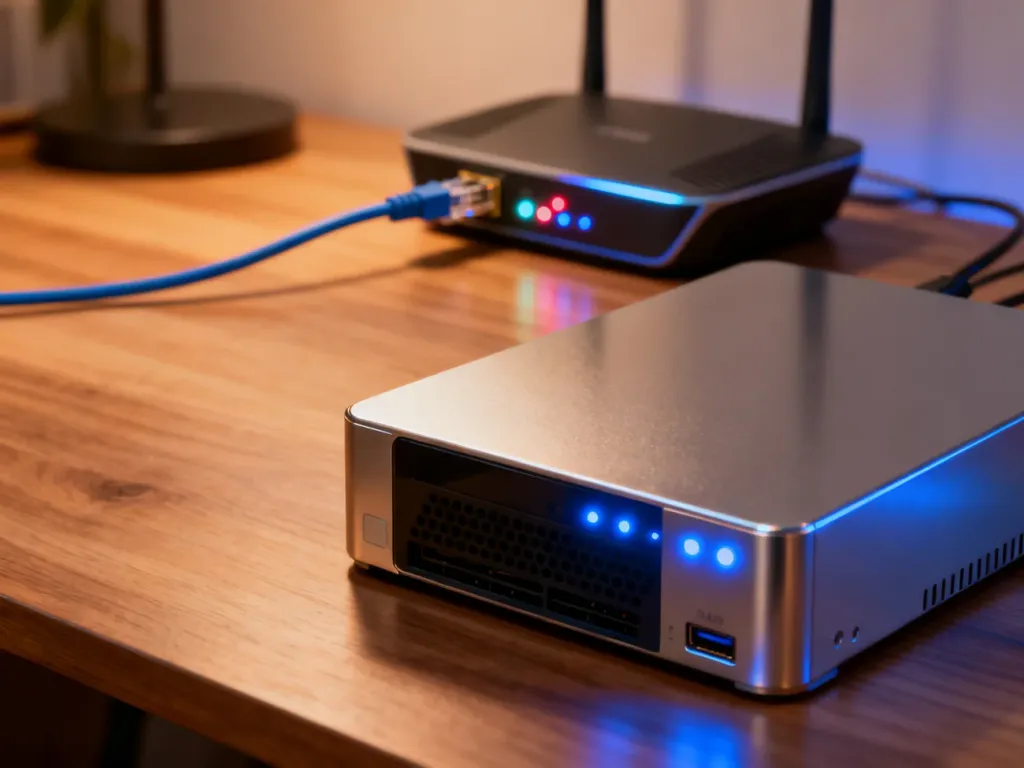
Jak podłączyć dysk sieciowy do domowej sieci?
Dysk sieciowy w domu udostępnisz na dwa sposoby: podłączając dysk USB do routera albo korzystając z urządzenia NAS. W pierwszym wariancie router działa jak prosty serwer plików, a w drugim otrzymujesz wydajniejsze urządzenie z własnym systemem zarządzania danymi. Po konfiguracji trzeba jeszcze zmapować zasób w Windows lub połączyć się z nim w macOS.
Dysk USB podłączony do routera
To najprostsza i zwykle najtańsza metoda współdzielenia plików w sieci Wi-Fi lub Ethernet. Potrzebujesz routera z portem USB oraz dysku zewnętrznego. Nie każdy router obsługuje funkcję serwera plików, dlatego przed konfiguracją sprawdź instrukcję konkretnego modelu. Część urządzeń może też wymagać określonego systemu plików, na przykład FAT32 zamiast NTFS lub exFAT.
Przygotuj następujące elementy:
- Router z portem USB i funkcją udostępniania pamięci.
- Dysk USB z odpowiednim przewodem i, w razie potrzeby, własnym zasilaczem.
- Komputer połączony z tym samym routerem przez Wi-Fi lub Ethernet.
- Dane logowania do panelu administracyjnego routera.
Aby udostępnić dysk w sieci lokalnej, wykonaj te czynności:
- Podłącz dysk do portu USB routera i odczekaj chwilę, aż urządzenie go wykryje.
- Otwórz przeglądarkę na komputerze połączonym z domową siecią. W pasku adresu wpisz adres routera, zwykle 192.168.1.1 albo 192.168.0.1.
- Zaloguj się do panelu administracyjnego. Nazwa funkcji może się różnić, dlatego szukaj sekcji określonej jako „USB Application”, „File Sharing”, „Pamięć dysku” lub podobnie.
- Włącz udostępnianie plików przez SMB/Samba. Niektóre routery oferują także FTP, ale do zwykłego dostępu z Windows i macOS wygodniejszy będzie SMB.
- Utwórz konto użytkownika dla dostępu do plików i ustaw hasło. Jeśli router pozwala definiować foldery, ogranicz dostęp do tych, które są rzeczywiście potrzebne.
- Zapisz ustawienia i sprawdź wyświetloną nazwę dysku lub folderu sieciowego.
Ostrzeżenie: router jest bramą do całej domowej sieci. Nie pozostawiaj domyślnego hasła administratora i nie włączaj anonimowego dostępu, jeśli nie jest to konieczne. Nazwy pozycji w menu oraz dostępne protokoły zależą od producenta i modelu, więc w razie różnic kieruj się instrukcją urządzenia.
Mapowanie dysku w Windows i macOS
Samo podłączenie nośnika do routera nie sprawi jeszcze, że pojawi się on jako zwykły dysk w komputerze. Trzeba wskazać systemowi jego ścieżkę sieciową. Przykładowa ścieżka w Windows może wyglądać tak: \\192.168.1.1\NazwaDysku.
W systemie Windows zmapujesz zasób w następujący sposób:
- Otwórz Eksplorator plików i przejdź do sekcji „Ten komputer”.
- Wybierz opcję „Mapuj dysk sieciowy” dostępną w menu lub na pasku narzędzi.
- Wybierz literę dysku, na przykład Z:, i wpisz ścieżkę do zasobu sieciowego.
- Zaznacz „Ponowne połączenie przy logowaniu”, jeśli dysk ma być dostępny po każdym uruchomieniu komputera.
- Wpisz nazwę użytkownika i hasło utworzone w ustawieniach routera, a następnie zatwierdź konfigurację.
W macOS otwórz Finder, wybierz „Idź”, a następnie „Połącz z serwerem”. Wpisz adres w formacie smb://192.168.1.1 albo pełną ścieżkę do udostępnionego folderu. Kliknij „Połącz” i podaj dane użytkownika. Po poprawnym uwierzytelnieniu zasób pojawi się w Finderze jako podłączony dysk sieciowy.
Router USB, NAS czy chmura?
Wybór zależy głównie od liczby użytkowników, wymaganej szybkości i tego, czy pliki mają być dostępne tylko w domu.
| Metoda | Zalety | Wady | Zastosowanie |
|---|---|---|---|
| Dysk USB w routerze | Niski koszt, prosta konfiguracja, wykorzystanie posiadanego sprzętu | Zwykle niższa wydajność, zależność od możliwości routera | Udostępnianie plików w małej sieci domowej |
| NAS | Wyższa wydajność, konta użytkowników, rozbudowane zarządzanie danymi | Wyższy koszt zakupu i konfiguracji | Większa liczba urządzeń, kopie zapasowe, częsta praca na plikach |
| Chmura | Dostęp z różnych miejsc, synchronizacja między urządzeniami | Zależność od internetu i limitów usługi | Praca poza domem oraz współdzielenie plików między lokalizacjami |
Jak zabezpieczyć dysk sieciowy?
Udostępnienie dysku w sieci domowej nie zastępuje kopii zapasowej. Chroni dostęp do plików, ale awaria samego nośnika może nadal spowodować ich utratę. Podstawowe ustawienia bezpieczeństwa obejmują:
- Używaj silnego, unikalnego hasła do konta administratora routera i kont dostępu do plików.
- Ograniczaj uprawnienia użytkowników do folderów, których faktycznie potrzebują.
- Regularnie aktualizuj firmware routera oraz oprogramowanie urządzenia NAS.
- Nie wystawiaj FTP ani panelu administracyjnego routera bezpośrednio do internetu, jeśli nie wiesz, jak je zabezpieczyć.
Do sporadycznego udostępniania plików w domu zwykle wystarczy dysk USB przy routerze. Gdy potrzebujesz wyższej wydajności, wielu kont i rozbudowanego zarządzania, lepszym wyborem będzie NAS.