Co zrobić, gdy telefon nie łączy się z telewizorem?
Telefon najczęściej nie łączy się z telewizorem z powodu braku wspólnej sieci Wi‑Fi, błędnej konfiguracji albo niezgodności sprzętowej. Przy połączeniu kablem sam pasujący wtyk nie wystarczy – telefon musi obsługiwać przesył obrazu, na przykład przez DisplayPort Alt Mode lub MHL.
Szybka diagnoza problemu
| Problem | Prawdopodobna przyczyna | Rozwiązanie |
|---|---|---|
| Telewizor nie pojawia się na liście urządzeń | Telefon i TV są w różnych sieciach Wi‑Fi albo jedno z urządzeń nie obsługuje wybranej metody | Połącz oba urządzenia z tą samą siecią i sprawdź obsługę Miracast, Chromecast lub AirPlay |
| Pojawia się błąd połączenia | Zawieszona aplikacja, telewizor albo router | Zrestartuj urządzenia i zaktualizuj aplikację sterującą |
| Obraz przerywa lub znika | Słaby sygnał Wi‑Fi, duża odległość od routera albo zakłócenia | Zbliż urządzenia do routera, sprawdź inne pasmo Wi‑Fi i ogranicz obciążenie sieci |
| Brak sygnału po podłączeniu kabla | Telefon nie obsługuje wyjścia wideo albo wybrano niewłaściwe źródło HDMI | Sprawdź specyfikację telefonu, kabel i wejście HDMI wskazane w menu telewizora |
Jak naprawić połączenie bezprzewodowe?
Bezprzewodowe klonowanie ekranu może korzystać z Miracast, Google Chromecast, AirPlay albo aplikacji producenta telewizora. Nazwy funkcji różnią się między urządzeniami, ale podstawowe warunki pozostają podobne.
Najpierw sprawdź, czy telefon i telewizor są podłączone do tej samej sieci Wi‑Fi. Nie wystarczy, że oba urządzenia mają dostęp do internetu. Telefon może być połączony z siecią główną, a telewizor z siecią dla gości, która często blokuje komunikację między urządzeniami.
Wykonaj poniższe czynności w podanej kolejności:
- Otwórz ustawienia sieci w telefonie i telewizorze, a następnie sprawdź nazwę sieci Wi‑Fi.
- Wyłącz i włącz Wi‑Fi w telefonie, po czym ponownie uruchom funkcję przesyłania obrazu.
- Zrestartuj telewizor oraz router. Samo przełączenie TV w tryb czuwania nie zawsze usuwa chwilowy błąd systemu, dlatego w razie potrzeby odłącz go od zasilania na chwilę.
- Zaktualizuj aplikację używaną do połączenia, na przykład Google Home lub aplikację producenta telewizora.
- Sprawdź, czy telewizor ma włączoną funkcję udostępniania ekranu i czy wybrano właściwe źródło sygnału.
Problemy może powodować także różnica między pasmem 2,4 GHz i 5 GHz. Niektóre urządzenia nie komunikują się poprawnie, gdy korzystają z odseparowanych sieci lub różnych punktów dostępowych. Jeśli obraz przerywa, ustaw router bliżej telewizora i telefonu albo ogranicz pobieranie dużych plików w tej samej sieci.
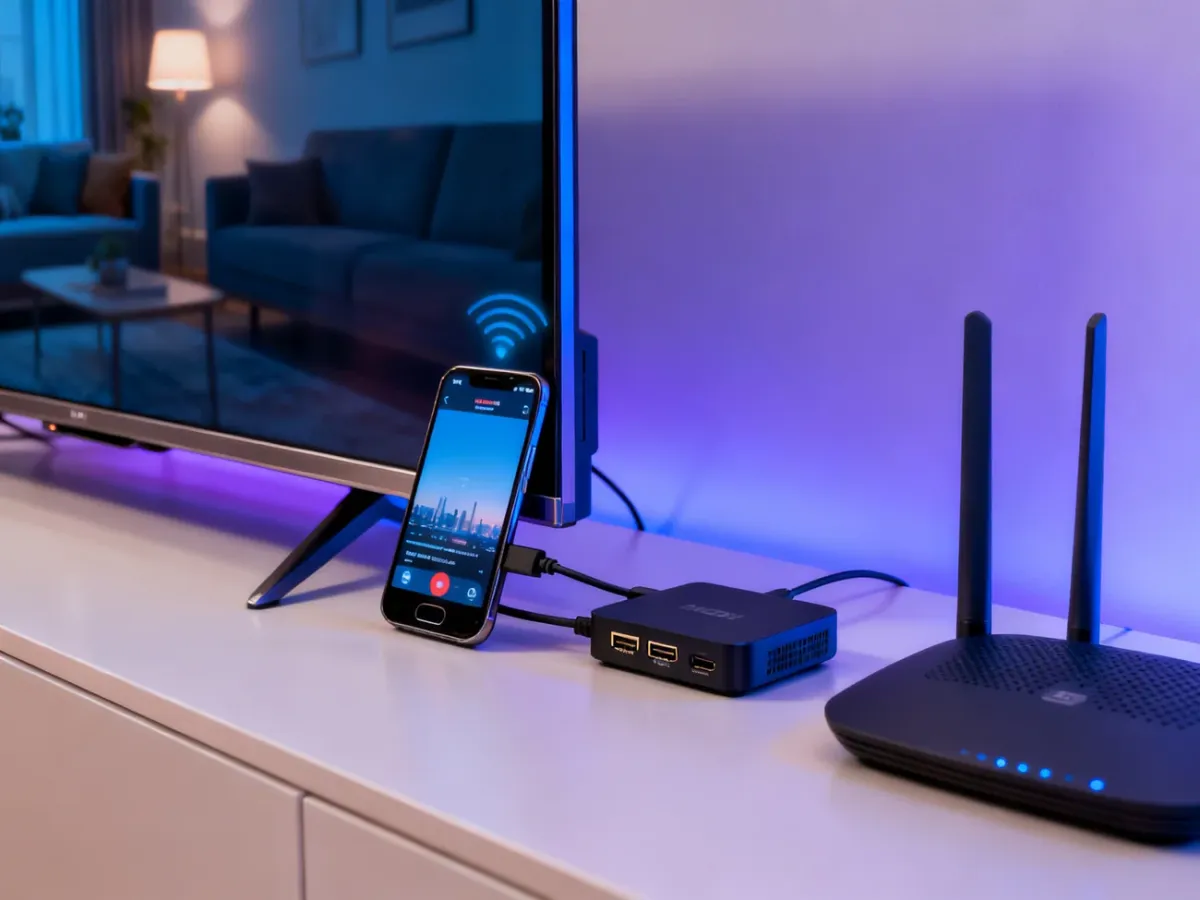
Gdy telewizor nie obsługuje bezpośrednio wybranej funkcji, można użyć zewnętrznej przystawki, takiej jak Google Chromecast. Podłącza się ją do HDMI i zasila z ładowarki sieciowej. Zasilanie z portu USB telewizora bywa niewystarczające lub powoduje ponowne uruchamianie przystawki po wyłączeniu odbiornika.
Dlaczego połączenie kablem nie działa?
Najczęstszy błąd polega na założeniu, że każdy przewód używany do ładowania pozwoli także wyświetlić ekran telefonu. USB służące do przesyłania plików nie jest tym samym co wyjście wideo. Po podłączeniu telefonu zwykłym kablem USB telewizor może widzieć go wyłącznie jako nośnik danych, a nie jako źródło obrazu.
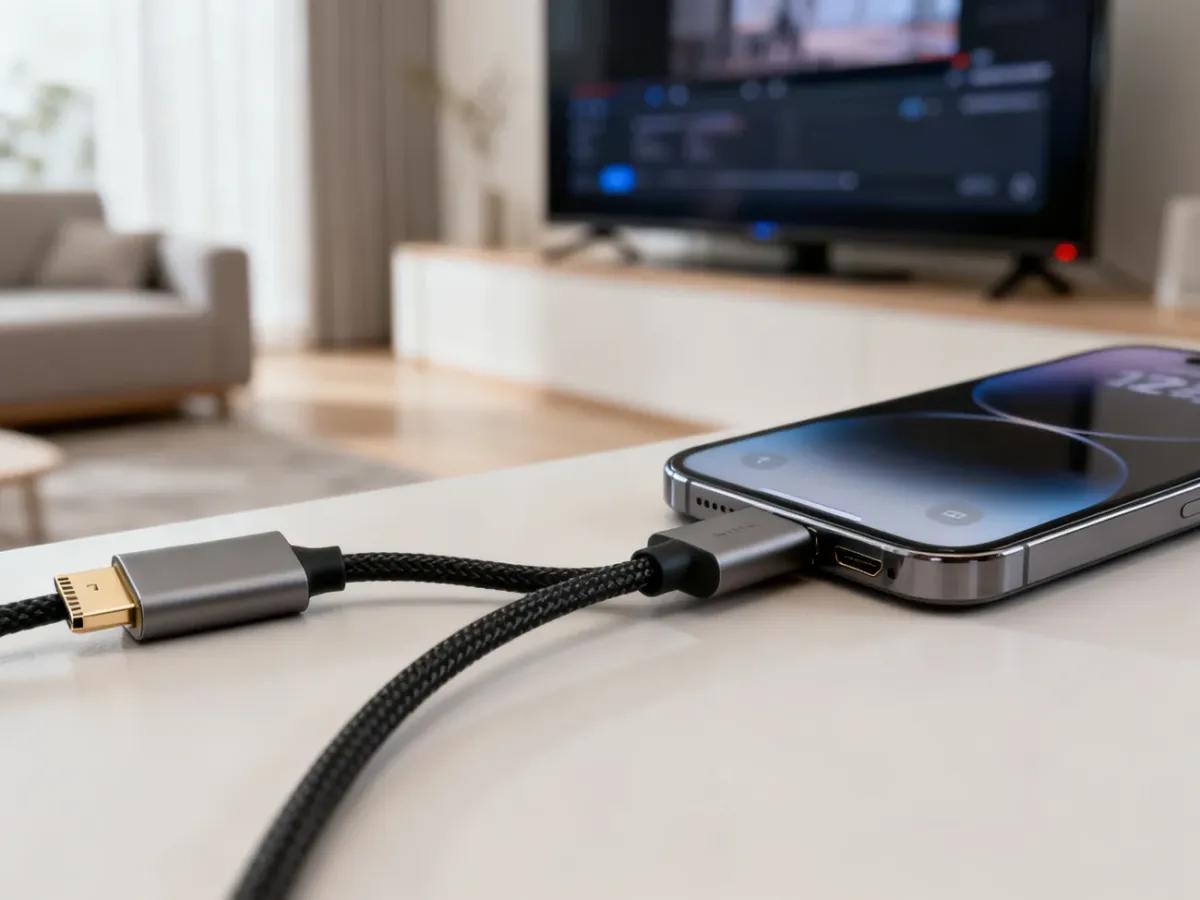
Przy telefonach z USB-C sprawdź w specyfikacji, czy port obsługuje DisplayPort Alt Mode. Jest to tryb pozwalający przesyłać obraz przez USB-C. Jeśli telefon go nie wspiera, przejściówka USB-C–HDMI nie zadziała, nawet gdy fizycznie pasuje do gniazda.
W przypadku starszych urządzeń można spotkać technologię MHL, która wymaga kompatybilności telefonu i odpowiedniego adaptera MHL–HDMI. W jeszcze starszych modelach występował także SlimPort. Informację o obsługiwanym standardzie znajdziesz w specyfikacji konkretnego telefonu, a nie tylko w opisie złącza.
Przy połączeniu przewodowym sprawdź kolejno:
- Ustal, czy telefon obsługuje wyjście obrazu przez USB-C, MHL albo inną technologię.
- Podłącz adapter do telefonu, a przewód HDMI do właściwego wejścia telewizora.
- W menu TV wybierz numer HDMI, do którego podłączono kabel.
- Sprawdź działanie na innym kablu lub adapterze, jeśli ekran nadal pokazuje brak sygnału.
Jeśli używasz kabla USB do przesyłania plików, na telefonie wybierz tryb „Transferuj pliki” lub MTP. Taka konfiguracja pozwala odtwarzać zapisane zdjęcia i filmy, ale nie klonuje ekranu ani nie uruchamia aplikacji telefonu na telewizorze.
Ostateczna lista kontroli
Zanim uznasz, że uszkodzeniu uległ telewizor lub telefon, sprawdź jeszcze te punkty:
- Telefon został zrestartowany, a następnie ponownie połączony z telewizorem.
- Telewizor widzi inne urządzenia, takie jak laptop, przystawka lub drugi telefon.
- Telefon i TV korzystają z tej samej sieci Wi‑Fi, a nie z sieci gościnnej.
- Aplikacja do przesyłania obrazu oraz oprogramowanie telewizora są aktualne.
- Kabel i adapter działają z innym kompatybilnym urządzeniem.
- Specyfikacja telefonu potwierdza obsługę wyjścia wideo przez używany port.
Jeżeli po sprawdzeniu sieci, restarcie urządzeń i użyciu sprawnego kabla problem nadal występuje, przyczyną może być nieobsługiwany standard albo awaria modułu Wi‑Fi, portu lub adaptera. W takiej sytuacji najpierw potwierdź zgodność modeli w instrukcjach producenta, zanim kupisz kolejną przejściówkę.