Jak przesłać zdjęcia z telefonu na telewizor?
Zdjęcia z telefonu wyświetlisz na telewizorze bezprzewodowo przez Wi‑Fi albo przewodowo za pomocą HDMI. Wybór zależy od systemu telefonu – Android lub iOS – oraz od tego, czy telewizor obsługuje Smart TV. Przy metodach bezprzewodowych telefon i telewizor muszą zwykle korzystać z tej samej sieci Wi‑Fi.
Jaką metodę wybrać?
| Metoda | Wymagania | Najlepsze dla |
|---|---|---|
| AirPlay | iPhone, telewizor z AirPlay lub Apple TV, ta sama sieć Wi‑Fi | Użytkowników iPhone’a |
| Chromecast lub Google Cast | Chromecast albo telewizor z Google TV, ta sama sieć Wi‑Fi | Przesyłania zdjęć z aplikacji i usług Google |
| Smart View lub Screen Cast | Telefon z Androidem, zgodny Smart TV, zwykle ta sama sieć Wi‑Fi | Klonowania ekranu telefonu |
| HDMI | Adapter USB‑C lub Lightning do HDMI, wolny port HDMI w TV | Starszych telewizorów, braku Wi‑Fi i stabilnego połączenia |
Jak przesłać zdjęcia z Androida?
Przesyłanie konkretnych zdjęć przez Zdjęcia Google
Ta metoda pokazuje wybrane zdjęcie lub album, a nie cały ekran telefonu. Działa z Chromecastem oraz telewizorami obsługującymi Google Cast. Telefon i odbiornik powinny być podłączone do tej samej sieci Wi‑Fi.
Wykonaj następujące czynności:
- Otwórz aplikację Zdjęcia Google na telefonie.
- Wybierz zdjęcie albo album, który chcesz wyświetlić.
- Dotknij ikony przesyłania obrazu, zwykle oznaczonej symbolem ekranu z falami.
- Wybierz telewizor lub urządzenie Chromecast z listy.
- Przesuwaj zdjęcia w telefonie, aby zmieniać obrazy wyświetlane na telewizorze.
Aby zakończyć, otwórz ponownie menu przesyłania i wybierz opcję zatrzymania transmisji. Dostępność poszczególnych funkcji może zależeć od modelu telewizora i wersji aplikacji.
Klonowanie całego ekranu przez Smart View lub Cast
Klonowanie ekranu, nazywane też Screen Mirroring, pokazuje na telewizorze wszystko, co pojawia się na smartfonie. To inne działanie niż przesyłanie pojedynczych plików z aplikacji Zdjęcia Google.
Aby sklonować ekran telefonu z Androidem:
- Połącz telefon i telewizor z tą samą siecią Wi‑Fi.
- Rozwiń panel szybkich ustawień, przesuwając palcem z góry ekranu.
- Wybierz funkcję Smart View, Cast, Screen Cast, Rzutowanie ekranu lub Udostępnianie ekranu. Nazwa zależy od producenta telefonu.
- Wybierz telewizor z listy dostępnych urządzeń.
- Potwierdź połączenie na telefonie lub telewizorze, jeśli pojawi się komunikat.
W telefonach Samsung najczęściej używa się Smart View. W innych modelach z Androidem może być dostępna funkcja Cast albo Rzutowanie ekranu. Nie każdy telewizor obsługuje każdą z tych technologii, dlatego odbiornik może nie pojawić się na liście.
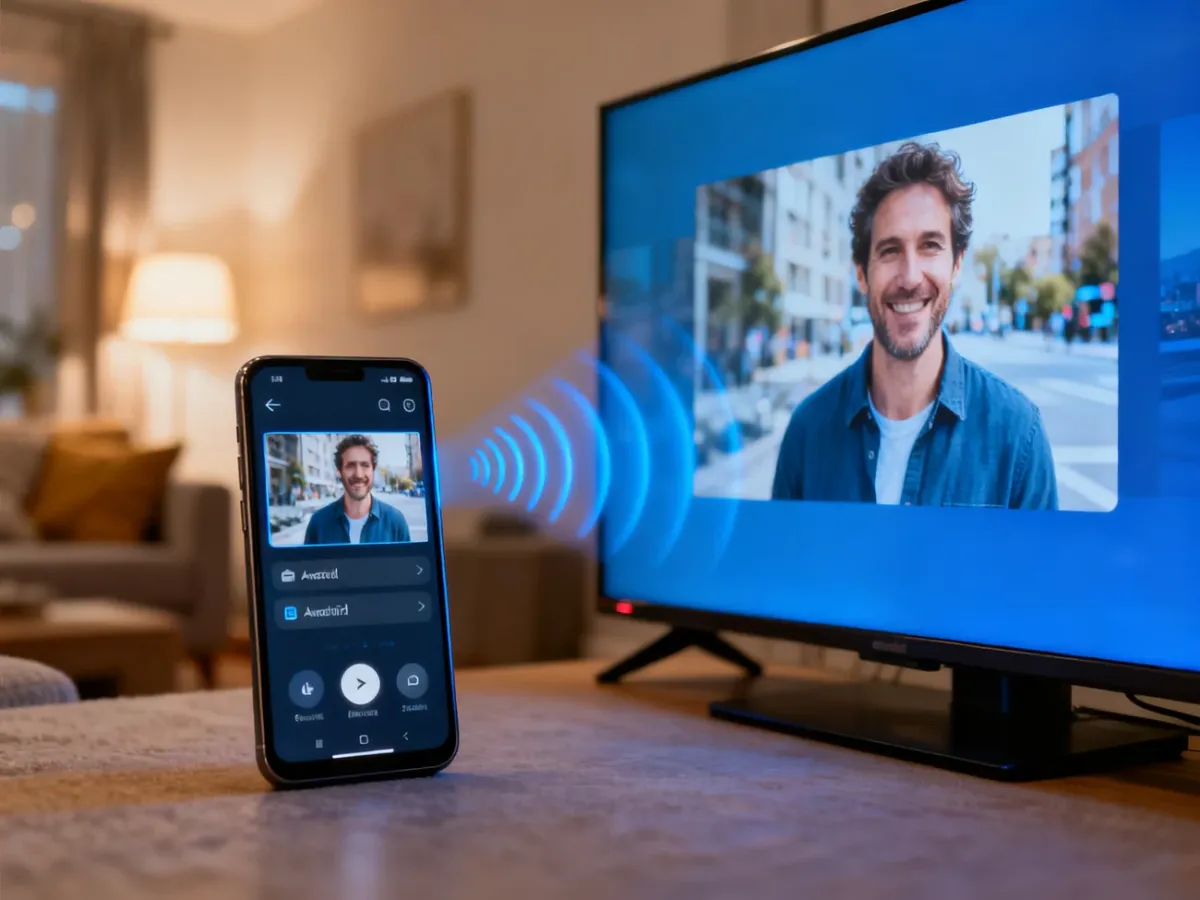
Jak przesłać zdjęcia z iPhone’a?
W przypadku iPhone’a najprościej użyć AirPlay. Telewizor musi obsługiwać AirPlay albo być połączony z urządzeniem Apple TV. Także tutaj iPhone i telewizor powinny znajdować się w tej samej sieci Wi‑Fi.
Postępuj według tych kroków:
- Otwórz aplikację Zdjęcia i wybierz fotografię.
- Otwórz Centrum sterowania, przesuwając palcem z prawego górnego rogu ekranu.
- Dotknij opcji Klonowanie ekranu.
- Wybierz telewizor lub Apple TV z listy.
- Wpisz kod AirPlay, jeśli pojawi się na ekranie telewizora.
Po połączeniu zdjęcia będą widoczne na dużym ekranie. Jeśli chcesz wyświetlać tylko wybrane treści, możesz też użyć ikony udostępniania w aplikacji Zdjęcia i wybrać dostępne urządzenie AirPlay.
Co zrobić, gdy telewizor nie ma Smart TV?
Starszy telewizor nie musi oznaczać braku możliwości przesyłania zdjęć. Najprostsze rozwiązanie to przystawka Chromecast podłączana do portu HDMI. Po skonfigurowaniu łączy się ona z telefonem przez Google Cast. Do działania potrzebuje zasilania oraz sieci Wi‑Fi, z którą połączony jest telefon.
Drugą opcją jest przewód HDMI z odpowiednim adapterem. Do telefonu z portem USB‑C potrzebujesz adaptera USB‑C–HDMI, a do wielu starszych modeli iPhone’a adaptera Lightning–HDMI. Po podłączeniu przewodu wybierz w telewizorze właściwe źródło sygnału HDMI.
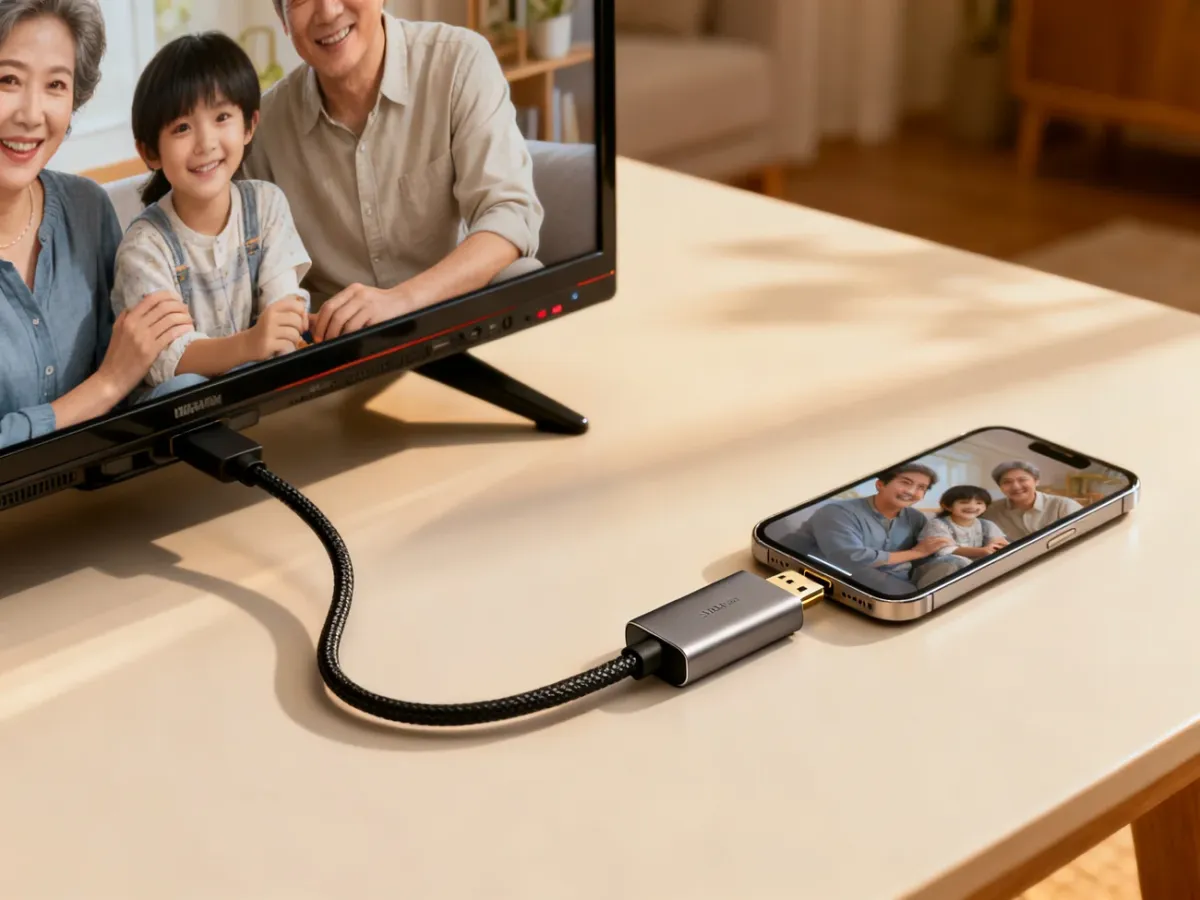
Połączenie przewodowe nie wymaga domowej sieci Wi‑Fi i zwykle zapewnia stabilny obraz bez opóźnień. Trzeba jednak sprawdzić, czy telefon obsługuje przesyłanie obrazu przez dany port. Nie każdy smartfon z USB‑C ma wyjście wideo, a tanie adaptery mogą powodować problemy z kompatybilnością. Niektóre aplikacje dodatkowo ograniczają obraz przez zabezpieczenia HDCP.
Jeżeli nie masz routera, ale telewizor i telefon obsługują Miracast, możliwe jest także połączenie przez Wi‑Fi Direct. Tworzy ono bezpośrednie połączenie między urządzeniami, bez dostępu do domowej sieci. Funkcja może występować w menu telewizora jako Miracast, Wireless Display lub Udostępnianie ekranu.
Co sprawdzić, gdy przesyłanie nie działa?
Przed ponowną próbą sprawdź najczęstsze przyczyny problemów:
- Telefon i telewizor są podłączone do tej samej sieci Wi‑Fi.
- Telewizor jest włączony, ma wybrane właściwe źródło i znajduje się w zasięgu sieci.
- W telefonie są aktywne funkcje Wi‑Fi, a w niektórych modelach także Bluetooth lub lokalizacja potrzebna do wykrywania urządzeń.
- Telewizor obsługuje wybraną technologię, na przykład AirPlay, Google Cast, Miracast albo Smart View.
- Telefon, telewizor, Chromecast lub router zostały uruchomione ponownie.
- Adapter HDMI jest zgodny z telefonem, a przewód jest podłączony do właściwego portu.
Gdy chcesz tylko pokazać zdjęcia, wybierz przesyłanie konkretnego pliku w Zdjęciach Google lub aplikacji Zdjęcia. Gdy potrzebujesz wyświetlić cały ekran telefonu, użyj Smart View, Cast albo AirPlay. Przy braku Wi‑Fi najpewniejszy będzie adapter HDMI, a w przypadku starszego telewizora z dostępem do sieci – Chromecast.