Jak podłączyć stary telewizor do internetu?
Nie musisz wymieniać starego telewizora, aby korzystać z YouTube, Netflixa czy innych treści internetowych. Wystarczy zewnętrzna przystawka Smart TV podłączona przez HDMI. Odbiornik będzie wtedy pełnił funkcję ekranu, a za aplikacje, internet i obsługę odpowie Smart TV Box lub Stick.
Jakie są sposoby na podłączenie starego telewizora do internetu?
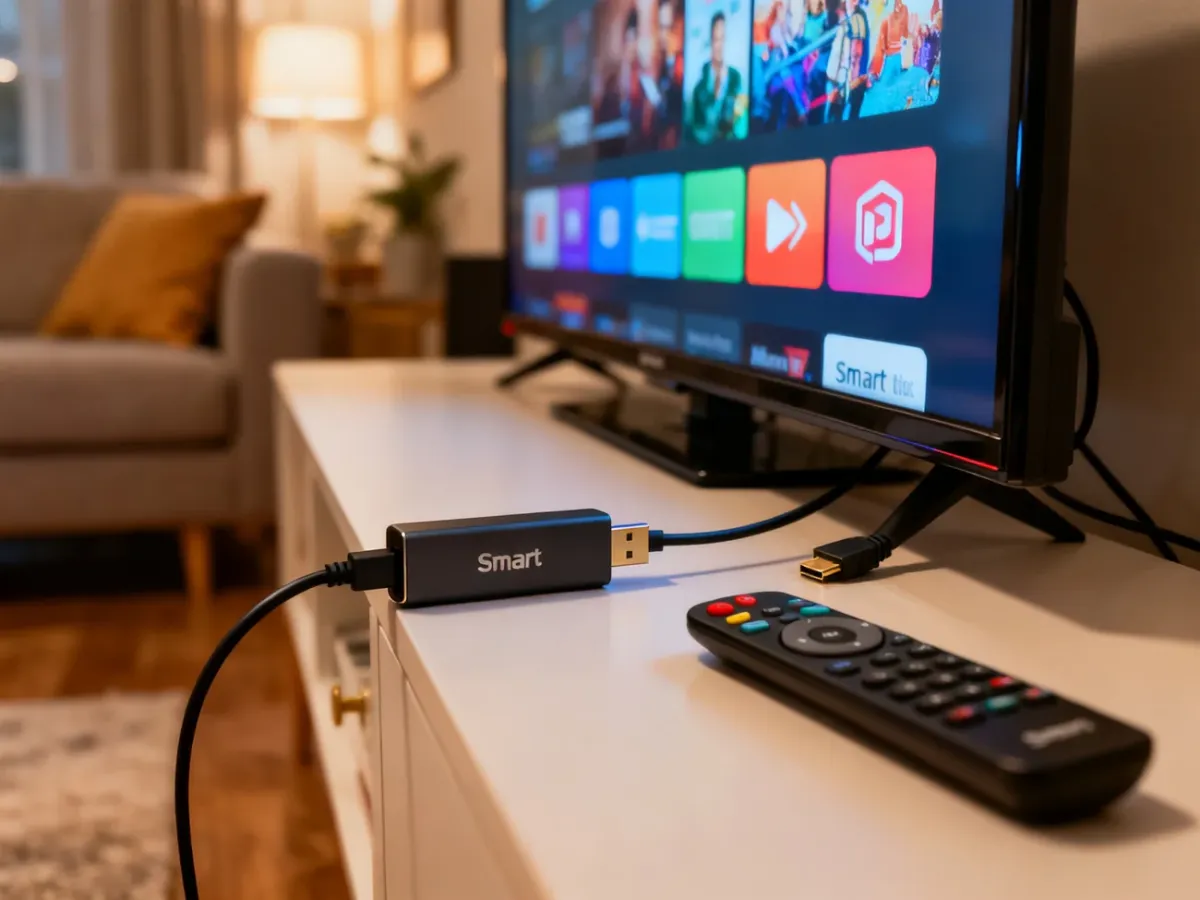
Najwygodniejszym rozwiązaniem jest przystawka Smart TV z systemem Android TV albo Google TV. Urządzenie łączy się z domową siecią Wi-Fi i wyświetla obraz na telewizorze przez HDMI. Możesz sterować nim pilotem, instalować aplikacje i korzystać z serwisów streamingowych.
Alternatywą może być konsola do gier, jeśli już ją masz. Konsole zwykle obsługują aplikacje internetowe, ale ich zakup tylko do oglądania filmów jest mniej opłacalny. Gdy telewizor nie ma HDMI, pozostaje konwerter HDMI na AV lub SCART. To rozwiązanie ratunkowe, ponieważ analogowe złącza ograniczają jakość obrazu.
| Metoda | Koszt | Wygoda | Jakość obrazu |
|---|---|---|---|
| Przystawka HDMI | Niski lub średni | Wysoka | Cyfrowa |
| Konsola do gier | Średni lub wysoki | Średnia | Cyfrowa |
| Konwerter HDMI na AV lub SCART | Niski lub średni | Niska | Analogowa, zwykle słabsza |
Przed zakupem sprawdź, czy zestaw spełnia podstawowe wymagania. Potrzebne będą:
- Wolny port HDMI w telewizorze.
- Przystawka Smart TV Box lub Stick z pilotem.
- Zasilacz albo kabel USB zgodny z urządzeniem.
- Działająca sieć Wi-Fi i jej hasło.
Jak podłączyć przystawkę Smart TV krok po kroku?
Instalacja większości przystawek wygląda podobnie, niezależnie od producenta. Najważniejsze jest rozdzielenie dwóch czynności: najpierw podłączasz urządzenie do telewizora, a dopiero później konfigurujesz jego dostęp do internetu.
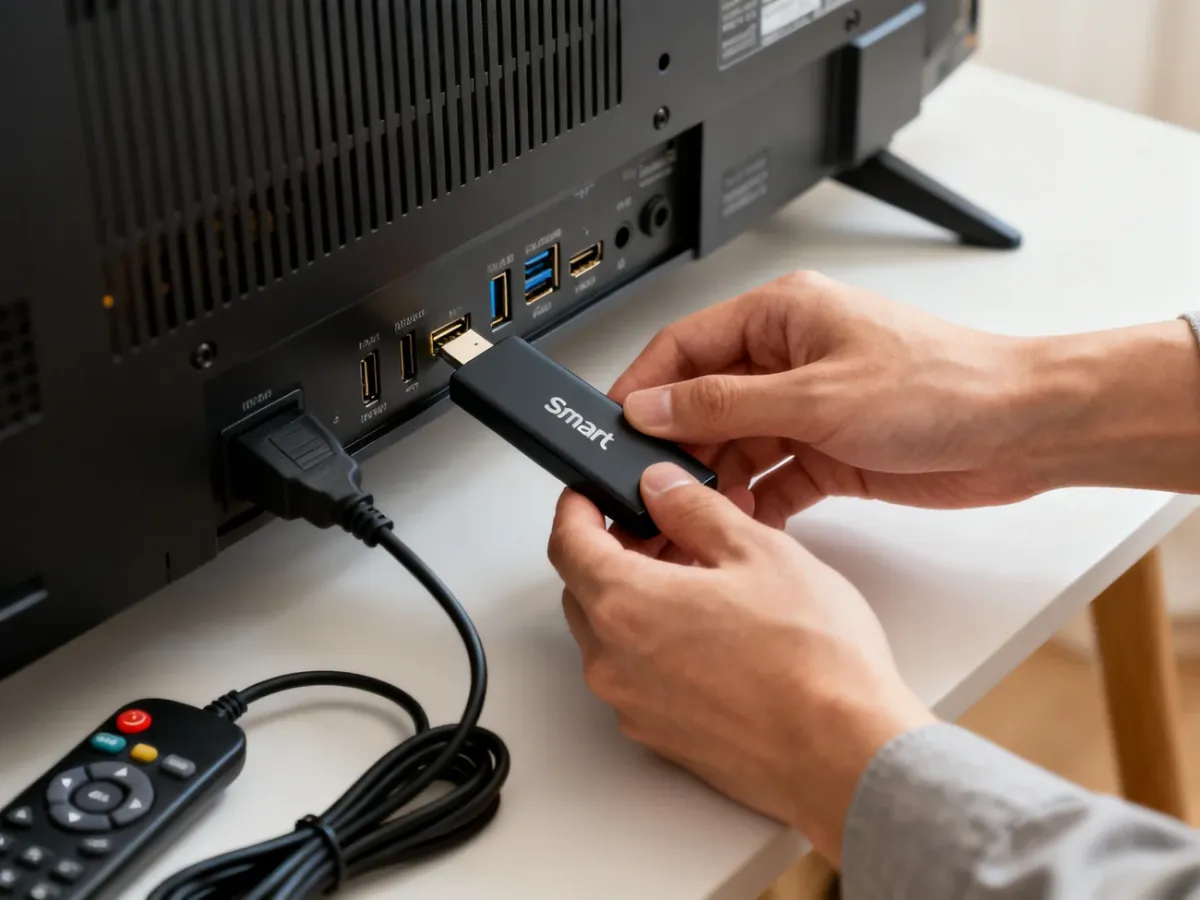
- Podłącz przystawkę do HDMI – włóż wtyczkę urządzenia do wolnego portu HDMI w telewizorze. Jeśli korzystasz z modelu z przewodem HDMI, podłącz jeden jego koniec do przystawki, a drugi do odbiornika.
- Zapewnij zasilanie – podłącz kabel USB do zasilacza sieciowego lub do portu USB telewizora, jeśli instrukcja urządzenia dopuszcza takie rozwiązanie. Gdy przystawka nie uruchamia się albo regularnie się restartuje, użyj zasilacza podłączonego do gniazdka.
- Wybierz właściwe źródło obrazu – włącz telewizor i naciśnij na pilocie przycisk opisany jako „Source”, „Input”, „AV” albo „TV/Video”. Wybierz numer HDMI, do którego podłączono przystawkę.
- Uruchom pierwszą konfigurację – postępuj zgodnie z instrukcjami wyświetlanymi na ekranie. Zwykle trzeba wybrać język, sparować pilot i zaakceptować podstawowe ustawienia.
Po prawidłowym podłączeniu telewizor nie korzysta samodzielnie z internetu. Odbiera jedynie obraz i dźwięk z przystawki, która pełni funkcję dodatkowego komputera multimedialnego.
Jak skonfigurować Wi-Fi w przystawce?
Po instalacji urządzenie poprosi o połączenie z siecią. Przygotuj nazwę domowej sieci Wi-Fi oraz hasło. Konfiguracja zwykle przebiega tak:
- Otwórz ustawienia sieciowe w menu przystawki.
- Wybierz swoją sieć Wi-Fi z listy.
- Wpisz hasło, zwracając uwagę na wielkie i małe litery.
- Zatwierdź połączenie i poczekaj na komunikat o dostępie do internetu.
- Uruchom sklep z aplikacjami albo gotowe aplikacje, takie jak YouTube czy Netflix.
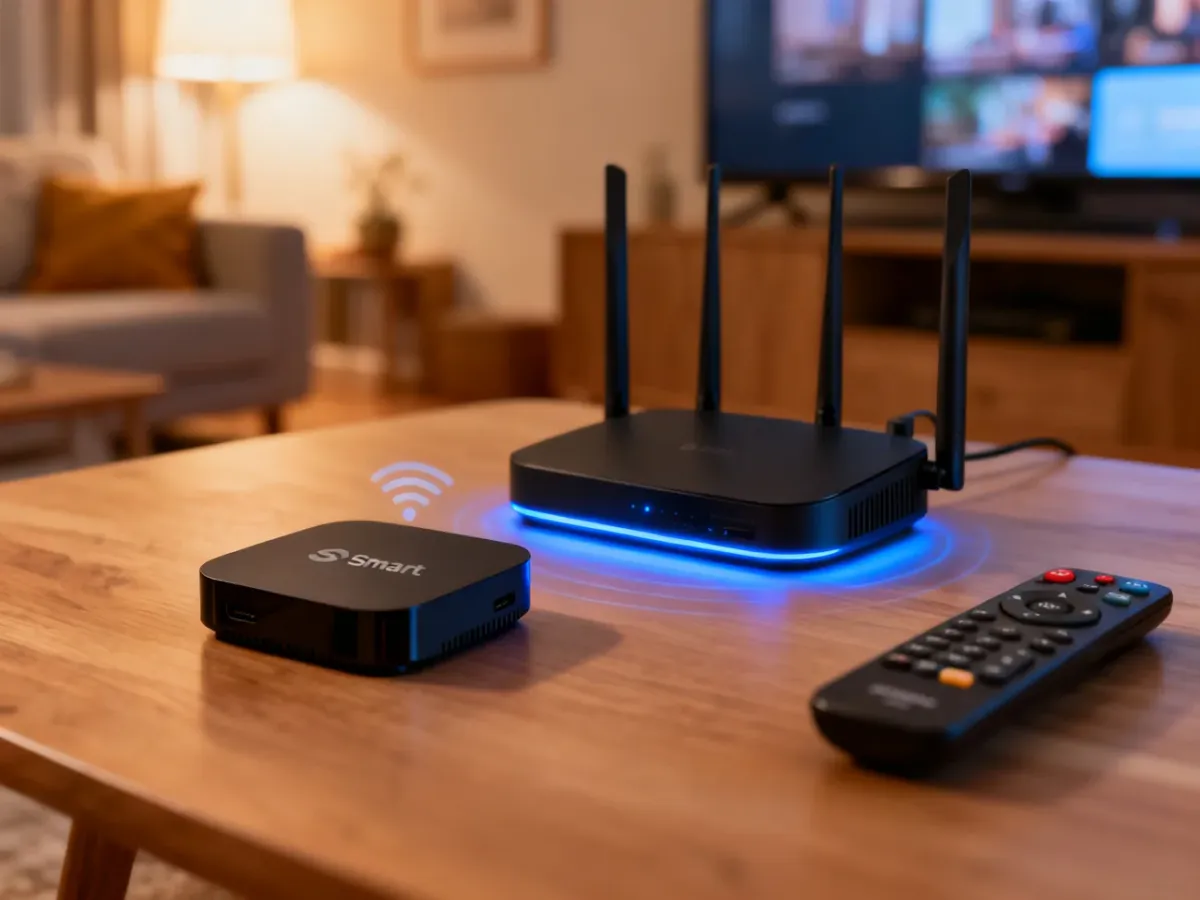
Jeżeli router znajduje się daleko od telewizora, połączenie bezprzewodowe może działać mniej stabilnie. W takiej sytuacji pomocne będzie ustawienie routera bliżej odbiornika, poprawa zasięgu Wi-Fi albo przystawka obsługująca połączenie przez Ethernet. Kabel sieciowy zwykle zapewnia stabilniejszy transfer niż Wi-Fi, ale wymaga doprowadzenia przewodu do urządzenia.
Co zrobić, gdy telewizor nie ma HDMI?
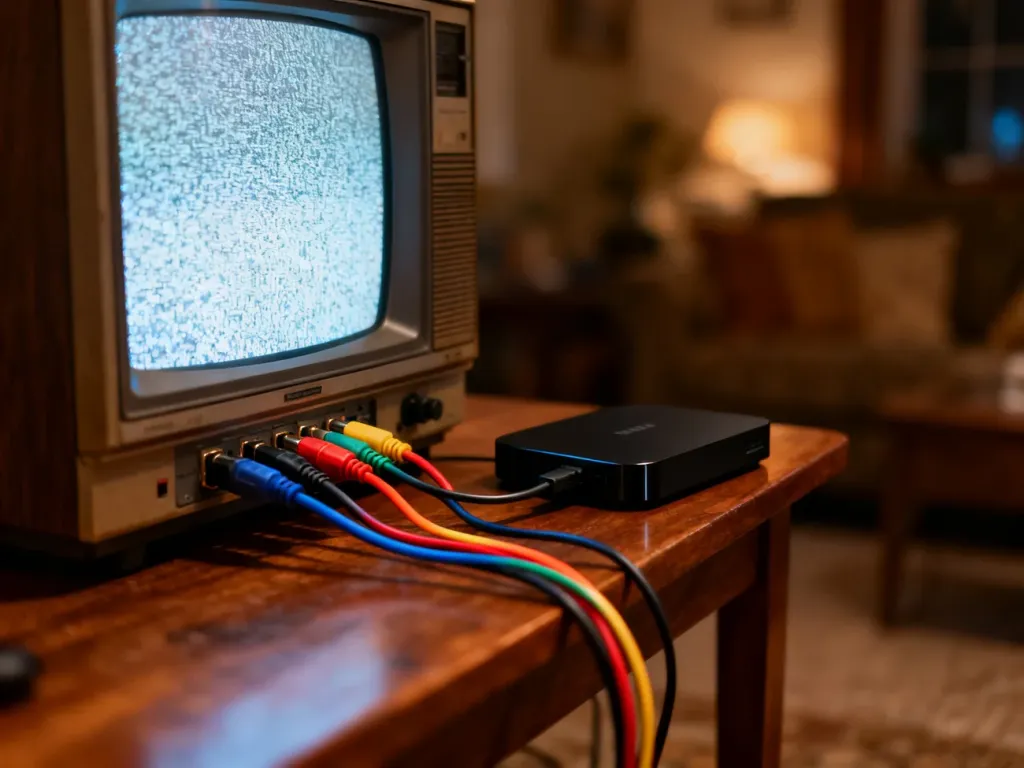
W bardzo starych odbiornikach możesz znaleźć zamiast HDMI złącza takie jak SCART, AV lub chinch. Wtedy potrzebny jest aktywny konwerter HDMI na AV albo HDMI na SCART. Przystawkę podłączasz do wejścia HDMI konwertera, a konwerter do odpowiedniego gniazda w telewizorze. Takie urządzenie często wymaga własnego zasilania USB.
Trzeba jednak liczyć się z ograniczeniami. Sygnał cyfrowy z przystawki zostaje zamieniony na analogowy, dlatego obraz może być mniej szczegółowy, a napisy i drobne elementy interfejsu mniej czytelne. Telewizor nie wyświetli też jakości wyższej niż pozwalają na to jego ekran i stare złącza.
Przed zakupem konwertera sprawdź:
- Czy telewizor ma wejście AV, SCART albo chinch.
- Czy urządzenie jest konwerterem aktywnym, a nie tylko prostą przejściówką.
- Czy konwerter wymaga dodatkowego zasilania.
- Czy akceptujesz analogową jakość obrazu i możliwe opóźnienie.
Jeśli telewizor ma sprawny ekran, ale nie ma HDMI, konwerter może przedłużyć jego użyteczność. Gdy obraz jest bardzo mały, uszkodzony albo odbiornik nie obsługuje podstawowych sygnałów, zakup nowego telewizora może być rozsądniejszy niż rozbudowa starego zestawu.
Co wybrać do starego telewizora?
Jeśli odbiornik ma HDMI, najprościej wybrać przystawkę z Android TV lub Google TV. Dostajesz wtedy osobny system, pilot i dostęp do aplikacji bez konieczności używania telefonu. Przed zakupem sprawdź port HDMI, sposób zasilania oraz możliwości ekranu telewizora. Przy braku HDMI pozostaje konwerter AV lub SCART, ale trzeba zaakceptować wyraźnie niższą jakość obrazu.