
Jak sprawdzić, ile danych zużywa domowa sieć?
Zużycie danych w domu sprawdzisz na dwa sposoby: w panelu routera, który pokazuje ruch całej sieci, albo w ustawieniach konkretnego komputera i smartfona. Router daje szerszy obraz, a system operacyjny pomaga ustalić, która aplikacja zużywa najwięcej transferu.
Jak sprawdzić zużycie danych na routerze?
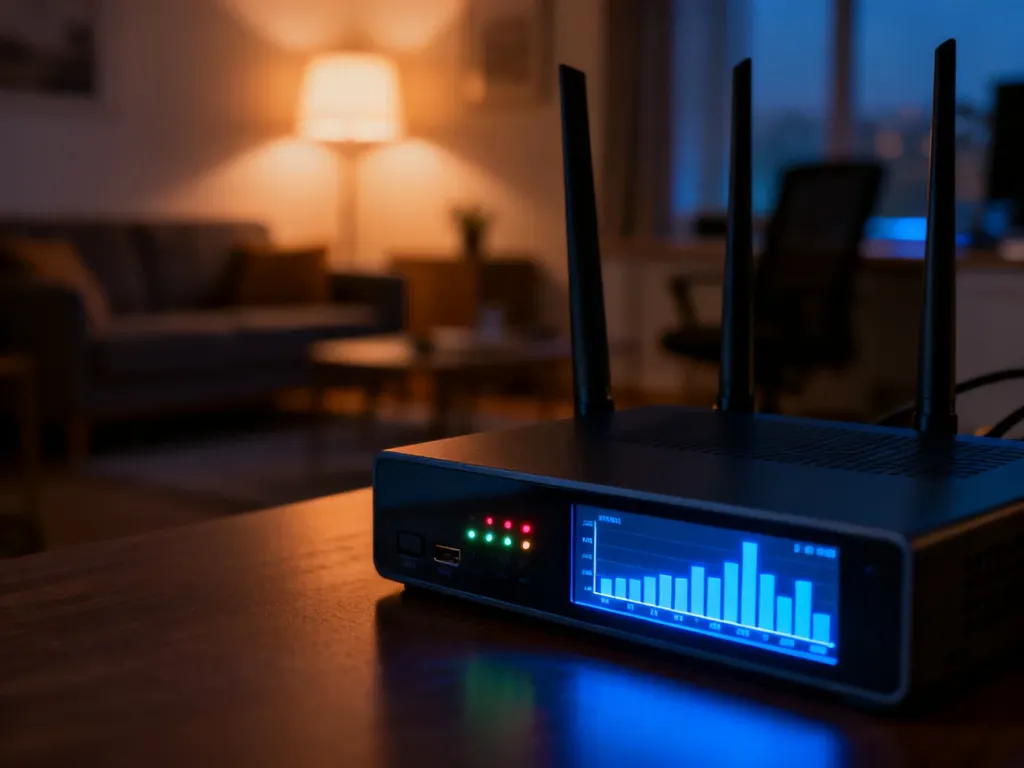
Router jest centralnym punktem domowej sieci, dlatego jego statystyki mogą obejmować wszystkie podłączone urządzenia. W zależności od modelu zobaczysz całkowity transfer pobierania i wysyłania, dane z wybranego okresu albo zestawienie urządzeń generujących największy ruch.
Interfejsy różnią się między producentami. Szukaj sekcji o nazwie zbliżonej do „Traffic Statistics”, „Bandwidth Monitoring”, „Network Statistics”, „Data Usage” lub „Status”. Uniwersalna procedura wygląda następująco:
- Ustal adres routera – najczęściej jest to adres bramy domyślnej, na przykład 192.168.0.1 lub 192.168.1.1. Możesz sprawdzić go w szczegółach połączenia sieciowego na komputerze.
- Otwórz panel administracyjny – wpisz adres routera w przeglądarce, a następnie zaloguj się danymi umieszczonymi na obudowie, naklejce lub w dokumentacji urządzenia.
- Znajdź statystyki ruchu – przejdź do sekcji statusu, monitorowania przepustowości, liczników transferu albo listy podłączonych urządzeń.
- Sprawdź zakres pomiaru – zobacz, czy licznik obejmuje cały okres rozliczeniowy, czy został niedawno wyzerowany. Jeśli router pokazuje urządzenia, porównaj ich pobieranie i wysyłanie.
Nie każdy router ma funkcję monitorowania transferu. W sprzęcie dostarczanym przez operatora część zaawansowanych opcji może być ukryta lub zablokowana. Jeśli nie znajdziesz statystyk, sprawdź instrukcję konkretnego modelu albo monitoruj każde urządzenie osobno. Niektóre routery pozwalają też ustawić alerty i limity danych, ale dostępność tych funkcji zależy od oprogramowania.
Router czy ustawienia urządzenia – którą metodę wybrać?
Wybór zależy od tego, czy chcesz poznać zużycie całej sieci, czy znaleźć konkretną aplikację obciążającą jedno urządzenie:
| Metoda | Co mierzy | Dla kogo |
|---|---|---|
| Router | Ruch całej sieci oraz często transfer poszczególnych urządzeń | Dla osoby, która chce sprawdzić zużycie danych w całym domu |
| Urządzenie końcowe | Transfer konkretnego komputera lub smartfona, czasem także aplikacji | Dla osoby, która chce znaleźć program zużywający najwięcej danych |
| Panel operatora | Zużycie uwzględnione przez dostawcę usługi, jeśli obowiązuje limit | Dla osoby, która chce porównać pomiar z rozliczeniem lub pakietem |
Jak sprawdzić zużycie danych na komputerze i smartfonie?
Windows
W systemie Windows otwórz Ustawienia → Sieć i Internet → Zużycie danych. Nazwa lub układ tej sekcji może nieznacznie różnić się między wersjami systemu. Zobaczysz tam przybliżone zużycie w wybranym okresie oraz listę aplikacji, które przesłały najwięcej danych.
To pomiar tylko dla danego komputera, więc nie zastępuje statystyk routera. Może jednak szybko ujawnić duże pobieranie aktualizacji, synchronizację plików lub aktywność aplikacji działającej w tle.
Android
Na telefonach z Androidem przejdź do Ustawienia → Sieć i Internet → Wykorzystanie danych. W zależności od producenta podobna opcja może znajdować się pod nazwą „Połączenia” albo „Zużycie danych”. Wybierz szczegóły użycia, aby zobaczyć aplikacje zużywające najwięcej transferu.
Android zwykle pozwala także ustawić ostrzeżenie, limit oraz cykl rozliczeniowy. Sprawdź, czy statystyki dotyczą danych mobilnych, Wi-Fi czy obu rodzajów połączenia, ponieważ te zakresy mogą być prezentowane osobno.
iPhone i iOS
Na iPhonie otwórz Ustawienia → Sieć komórkowa lub „Dane mobilne”. Lista aplikacji pokaże, które programy korzystały z transmisji komórkowej. Na dole znajdziesz również statystyki usług systemowych.
iOS nie resetuje tych liczników automatycznie co miesiąc. Aby rozpocząć nowy pomiar, wybierz opcję Wyzeruj statystyki, najlepiej pierwszego dnia okresu rozliczeniowego. Pamiętaj, że ten ekran dotyczy przede wszystkim danych komórkowych, a nie całego ruchu domowej sieci Wi-Fi.
Co zwykle zużywa najwięcej danych?
Jeśli router albo system wskazuje wysokie wartości, najpierw sprawdź procesy, które stale pobierają duże pliki:
- Streaming filmów i transmisji na żywo, szczególnie w jakości 4K.
- Wideorozmowy i spotkania online.
- Automatyczne aktualizacje systemów, gier i aplikacji.
- Synchronizacja zdjęć oraz plików z chmurą.
- Pobieranie dużych gier, kopii zapasowych i multimediów.
Jak ograniczyć zużycie danych?
Po znalezieniu źródła dużego transferu możesz zmienić kilka ustawień:
- Ogranicz jakość streamingu z 4K do HD lub niższej, gdy wysoka rozdzielczość nie jest potrzebna.
- Ustaw pobieranie aktualizacji i synchronizację dużych plików głównie podczas korzystania z Wi-Fi.
- Włącz tryb oszczędzania danych na smartfonie i ogranicz aplikacjom aktywność w tle.
- Wyłącz automatyczne tworzenie kopii zapasowych zdjęć lub ustaw ich wykonywanie tylko przy ładowaniu i połączeniu z Wi-Fi.
Najlepszy obraz uzyskasz, łącząc oba poziomy pomiaru. Najpierw sprawdź router, aby poznać zużycie całego domu, a potem przeanalizuj ustawienia urządzenia wskazanego jako najbardziej obciążające. Gdy router nie udostępnia statystyk, pozostaje kontrola komputerów i smartfonów oddzielnie.