Co zrobić, gdy rozmowy wideo się rwą?
Rwanie rozmów wideo zwykle wynika z niestabilnego Wi‑Fi, przeciążenia urządzenia albo problemu z aplikacją. Zacznij od sprawdzenia sieci, a potem zamknij programy działające w tle i obniż jakość obrazu. W wielu przypadkach połączenie wraca do płynnego działania w kilka minut.
Jak rozpoznać przyczynę problemu?
Objawy często wskazują, gdzie szukać usterki. Rozmyty obraz i opóźnienia mogą oznaczać zbyt małą przepustowość lub zakłócenia Wi‑Fi. Jeżeli problem pojawia się tylko w jednej aplikacji, przyczyną może być jej konfiguracja albo chwilowa awaria usługi.
| Objaw | Prawdopodobna przyczyna | Działanie |
|---|---|---|
| Rozmyty lub zatrzymujący się obraz | Słabe albo przeciążone połączenie | Przejdź bliżej routera, użyj pasma 5GHz lub połącz komputer kablem Ethernet |
| Dźwięk wyprzedza obraz | Opóźnienia w transmisji, czyli lag | Zamknij pobieranie plików i inne połączenia wykorzystujące sieć |
| Głos brzmi urywanie | Niestabilne Wi‑Fi, zakłócenia lub przeciążenie routera | Uruchom ponownie router i sprawdź rozmowę na innym połączeniu |
| Całkowite zrywanie połączenia | Utrata łączności z routerem albo problem po stronie dostawcy | Sprawdź internet na innym urządzeniu i wykonaj test prędkości |
Jak ustabilizować połączenie internetowe?
Najpierw ustal, czy problem dotyczy samego Wi‑Fi, czy całego łącza internetowego. Wi‑Fi jest tylko sposobem połączenia urządzenia z routerem. Nawet szybki internet od operatora będzie działał źle, jeśli sygnał bezprzewodowy jest słaby albo zakłócany.
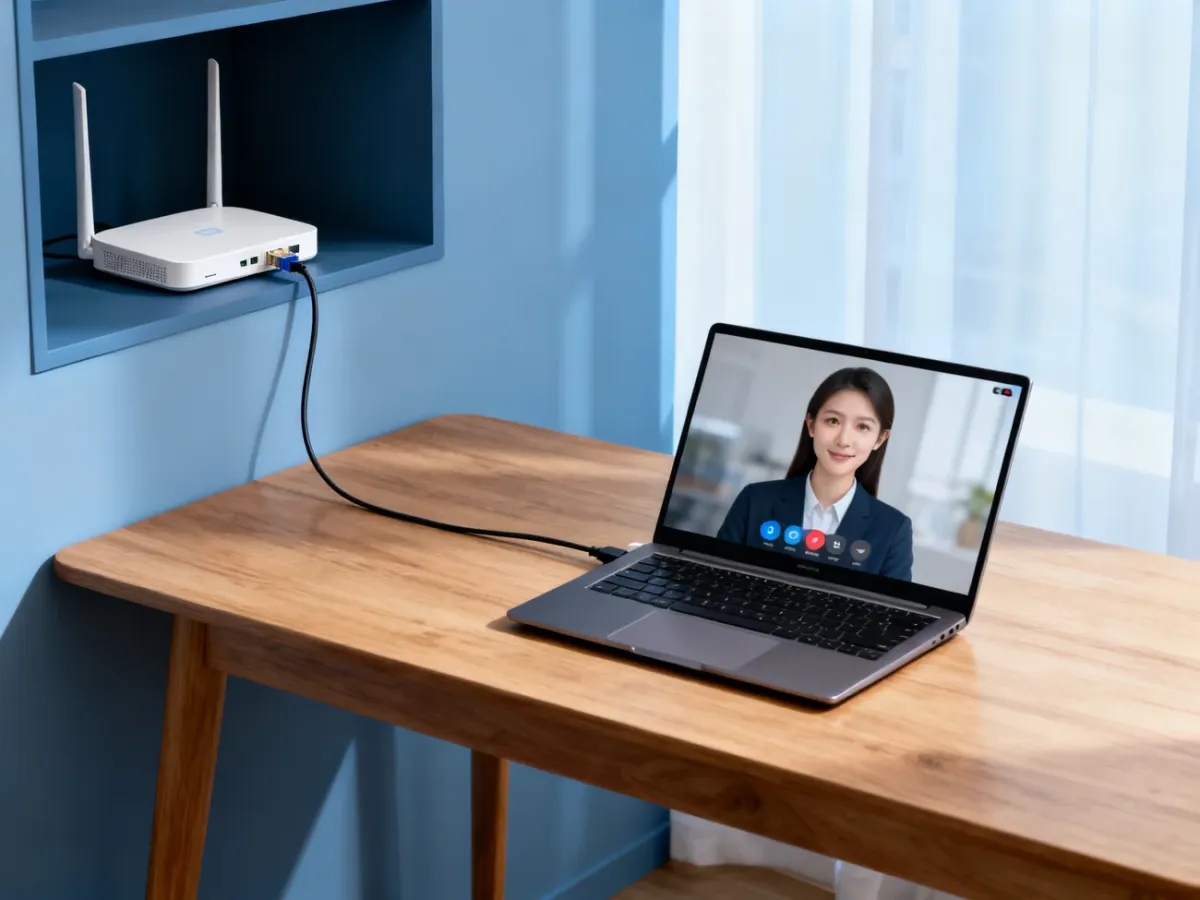
Najbardziej stabilnym rozwiązaniem dla komputera jest kabel Ethernet. Ogranicza zakłócenia i zwykle daje bardziej przewidywalne opóźnienia niż Wi‑Fi. Jeśli korzystasz z laptopa lub telefonu, ustaw urządzenie bliżej routera i nie zasłaniaj go meblami ani innymi urządzeniami elektronicznymi.
Wybór pasma zależy od odległości od routera. 5GHz zazwyczaj zapewnia wyższą prędkość i mniejsze zatłoczenie, ale jego zasięg jest krótszy. Pasmo 2,4GHz dociera dalej i lepiej przechodzi przez ściany, jednak może być bardziej podatne na zakłócenia. Do rozmowy wideo wybierz 5GHz, gdy znajdujesz się niedaleko routera.
Przed spotkaniem zatrzymaj czynności, które zużywają łącze. Szczególnie często przeszkadzają:
- strumieniowanie filmów i muzyki na innych urządzeniach
- pobieranie dużych plików
- automatyczne kopie zapasowe w chmurze
- aktualizacje systemu i aplikacji
- inne rozmowy wideo prowadzone w domu
Uruchom ponownie router, odczekaj chwilę i połącz się ponownie z siecią. Jeśli internet nadal działa niestabilnie, wykonaj test na kilku urządzeniach. Gdy wszystkie mają podobny problem mimo dobrego sygnału Wi‑Fi, przyczyna może leżeć po stronie dostawcy internetu, a nie komputera.
Co zrobić ze sprzętem i aplikacją?
Jeśli sieć działa poprawnie, odciąż urządzenie. Rozmowa wideo wymaga pracy procesora, pamięci RAM, kamery i mikrofonu. Starszy komputer może mieć trudności, gdy jednocześnie obsługuje wiele kart przeglądarki, wideokonferencję i programy działające w tle.
Wykonaj te czynności w podanej kolejności:
- Zamknij zbędne karty i programy – wyłącz odtwarzacze multimediów, edytory grafiki oraz aplikacje, których nie potrzebujesz podczas rozmowy.
- Uruchom ponownie aplikację – zakończ spotkanie, zamknij program i otwórz go ponownie.
- Zaktualizuj aplikację oraz system – starsze wersje mogą zawierać błędy wpływające na kamerę, mikrofon lub połączenie.
- Obniż jakość wideo – wybierz niższą rozdzielczość albo wyłącz obraz, gdy ważniejsza jest płynność dźwięku.
- Sprawdź narzędzia diagnostyczne – Zoom, Microsoft Teams i inne popularne aplikacje mają ustawienia lub testy połączenia, które pokazują jakość sieci i działanie urządzeń.
Obniżenie jakości obrazu nie naprawia słabego łącza, ale zmniejsza ilość danych przesyłanych podczas rozmowy. Jeżeli po tej zmianie dźwięk i obraz działają płynniej, problem najpewniej dotyczy dostępnej przepustowości lub wydajności urządzenia.
W FaceTime sprawdź także, czy problem występuje wyłącznie w tej aplikacji. Jeśli inne usługi działają poprawnie, zaktualizuj system i uruchom urządzenie ponownie. Gdy kłopot pojawia się po obu stronach rozmowy, warto poprosić rozmówcę o wykonanie podobnych testów.
Checklista przed ważną rozmową
Przed spotkaniem przejdź przez krótką listę kontrolną:
- Wykonaj test prędkości i sprawdź, czy połączenie nie jest obciążone przez inne urządzenia.
- Uruchom ponownie router, jeśli od dawna działa bez przerwy lub wcześniej występowały problemy.
- Wybierz miejsce z dobrym zasięgiem Wi‑Fi albo podłącz komputer kablem Ethernet.
- Zamknij aplikacje, karty przeglądarki i pobieranie plików działające w tle.
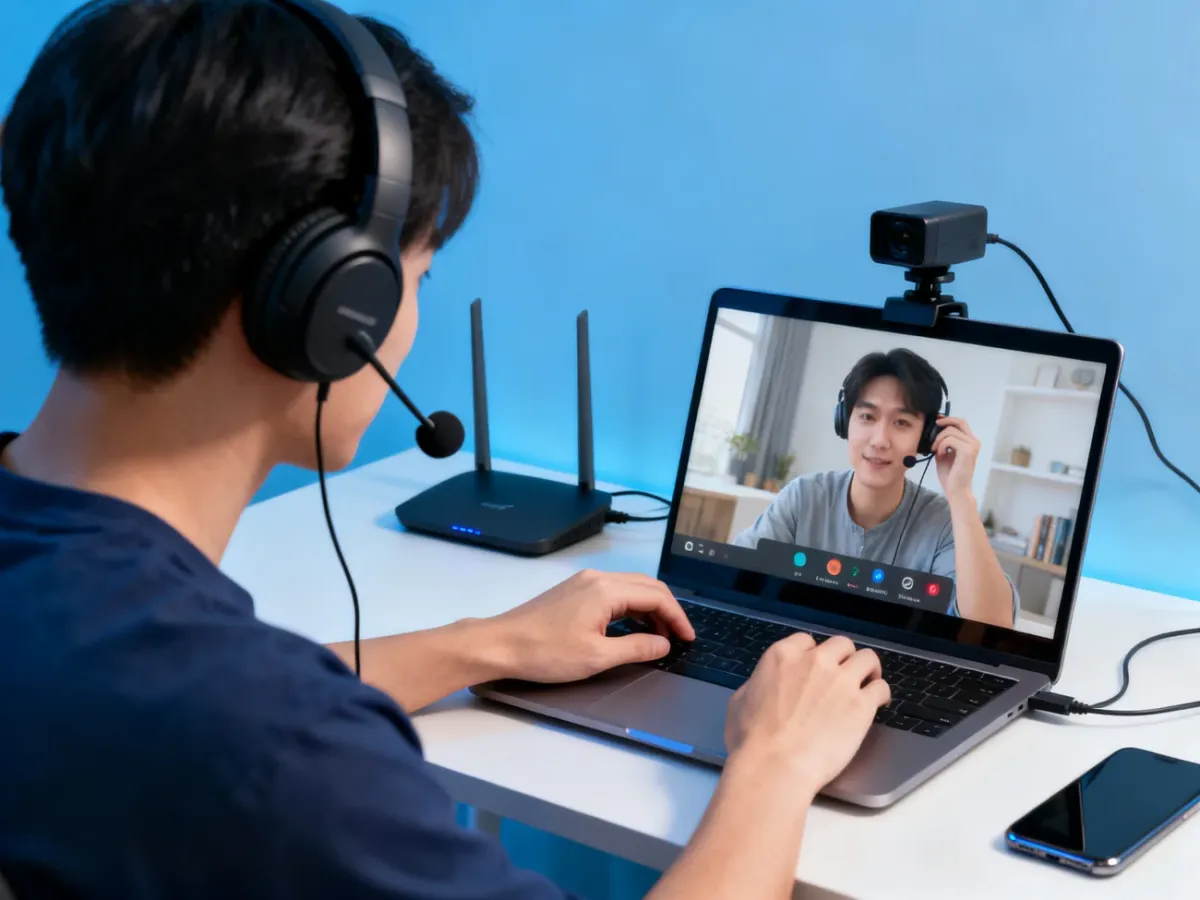
- Podłącz słuchawki z mikrofonem i sprawdź kamerę przed dołączeniem do spotkania.
- Otwórz ustawienia aplikacji i wykonaj dostępny test mikrofonu, kamery lub połączenia.
Jeśli mimo restartu routera i ograniczenia obciążenia testy nadal pokazują bardzo niskie wartości albo połączenie regularnie się zrywa na wielu urządzeniach, skontaktuj się z dostawcą internetu. Gdy problem dotyczy tylko jednego komputera, przyczyną może być jego wydajność, sterownik lub konkretna aplikacja.
Najkrótsza droga do poprawy jakości rozmowy to stabilniejsze połączenie, mniej obciążonych programów i niższa jakość obrazu, gdy łącze nie radzi sobie z transmisją.