

Dlaczego połączenie kablem jest wolniejsze niż Wi-Fi?
Połączenie Ethernet powinno być szybsze i stabilniejsze niż Wi-Fi. Jeśli kabel działa wolniej, przyczyną jest zwykle konkretne wąskie gardło: port 100 Mb/s, uszkodzony przewód, starsza karta sieciowa albo błędna konfiguracja.
Co może spowalniać połączenie kablowe?
| Objaw | Możliwa przyczyna | Sugerowane działanie |
|---|---|---|
| Prędkość zatrzymuje się w okolicach 100 Mb/s | Port Fast Ethernet w routerze lub komputerze | Sprawdź oznaczenia portów i kartę sieciową |
| Prędkość zmienia się albo połączenie zrywa | Uszkodzony kabel, luźna wtyczka lub uszkodzone piny RJ45 | Wymień przewód i sprawdź inne gniazdo |
| Kabel nie jest wykrywany | Problem z portem, przewodem lub sterownikiem | Przetestuj inne urządzenie i zaktualizuj sterownik |
| Komputer ma niższą prędkość niż inne urządzenia | Stara karta sieciowa lub ustawienia Speed & Duplex | Sprawdź negocjację łącza w systemie |
Najczęstszy scenariusz dotyczy internetu szybszego niż 100 Mb/s. Jeżeli router ma tylko porty Fast Ethernet, urządzenie podłączone kablem nie przekroczy tej wartości, nawet gdy abonament zapewnia 600 Mb/s lub 1 Gb/s.
Port 100 Mb/s a Gigabit Ethernet
Fast Ethernet obsługuje przepustowość do 100 Mb/s. Gigabit Ethernet, definiowany między innymi przez standard 1000BASE-T w IEEE 802.3ab, pozwala na połączenie z szybkością do 1000 Mb/s, czyli 1 Gb/s. Rzeczywisty wynik będzie niższy od wartości teoretycznej, ale różnica między tymi portami jest łatwa do zauważenia podczas testu.
Sprawdź oznaczenia na routerze. Porty gigabitowe mogą być opisane jako Gigabit, 10/100/1000 albo 1000 Mbps. Sam fakt, że router udostępnia szybkie Wi-Fi, nie oznacza jeszcze, że wszystkie jego gniazda LAN mają przepustowość 1 Gb/s.
Znaczenie ma także karta sieciowa w komputerze. Starszy laptop lub komputer może mieć interfejs ograniczony do 100 Mb/s. W takim przypadku wymiana routera nie rozwiąże problemu, ponieważ ograniczenie znajduje się po stronie urządzenia końcowego.
Kabel Ethernet też może być wąskim gardłem
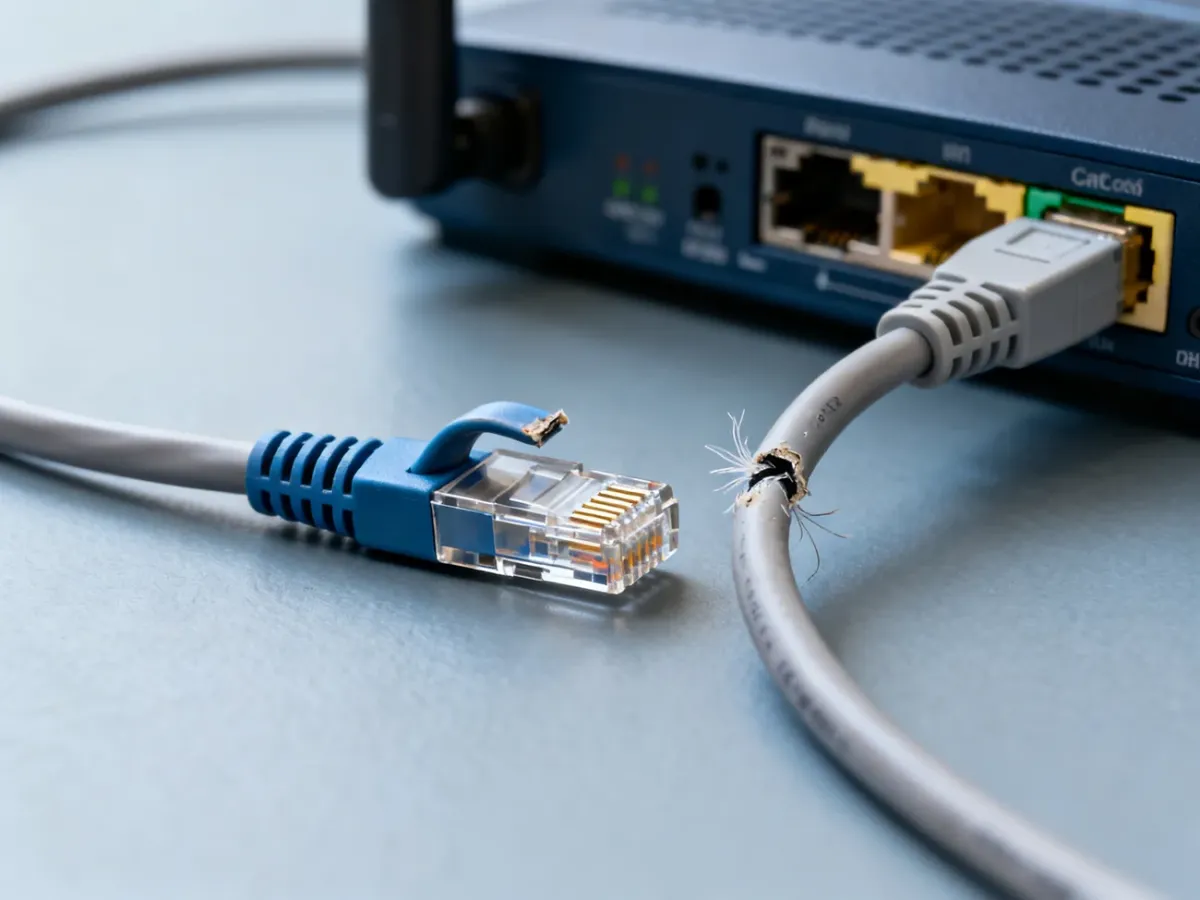
Do połączeń gigabitowych w domu najczęściej stosuje się przewody Cat5e lub Cat6. Stary kabel Cat5, przewód z uszkodzonymi żyłami albo niedokładnie zaciśnięta wtyczka mogą sprawić, że urządzenia wynegocjują tylko 100 Mb/s albo będą traciły połączenie.
Kabel nie powinien być mocno zagięty, przygnieciony meblem ani poprowadzony tak, by stale naciągał wtyczkę. Zakłócenia elektryczne rzadziej są przyczyną typowego ograniczenia do 100 Mb/s, dlatego najpierw sprawdź sam przewód, końcówki i porty.
Jak zdiagnozować problem krok po kroku?
Najłatwiej znaleźć przyczynę, eliminując po kolei urządzenie, kabel i port. Wykonaj następujące czynności:
- Wykonaj test na innym urządzeniu – podłącz do tego samego routera drugi komputer lub laptop, używając tego samego kabla. Jeśli wynik jest podobny, podejrzany jest przewód albo port routera.
- Sprawdź inny kabel i port – użyj sprawnego przewodu Cat5e lub Cat6 i przełącz go do innego gniazda LAN. Pozwoli to wykluczyć uszkodzenie pojedynczego portu.
- Porównaj wynik z możliwościami abonamentu – wykonaj pomiar przy komputerze podłączonym bezpośrednio do routera. Zamknij pobieranie plików i aplikacje zużywające transfer.
- Sprawdź szybkość negocjacji łącza – system powinien wskazywać 1,0 Gb/s przy połączeniu gigabitowym, a nie 100 Mb/s. Jeżeli widzisz 100 Mb/s, szukaj ograniczenia w kablu, porcie lub karcie sieciowej.
- Sprawdź status portu w routerze – w panelu administracyjnym niektóre modele pokazują, czy dane gniazdo pracuje z szybkością 100 Mb/s czy 1 Gb/s.
Jeśli Wi-Fi jest szybsze tylko w pobliżu routera, nie musi to oznaczać, że działa lepiej od Ethernetu. Nowszy standard, taki jak Wi-Fi 6, może osiągać wysoki transfer w sprzyjających warunkach, podczas gdy kabel może być ograniczony przez port Fast Ethernet. To porównanie dotyczy więc całego toru transmisji, a nie samej technologii.
Ustawienia karty sieciowej i sterowniki
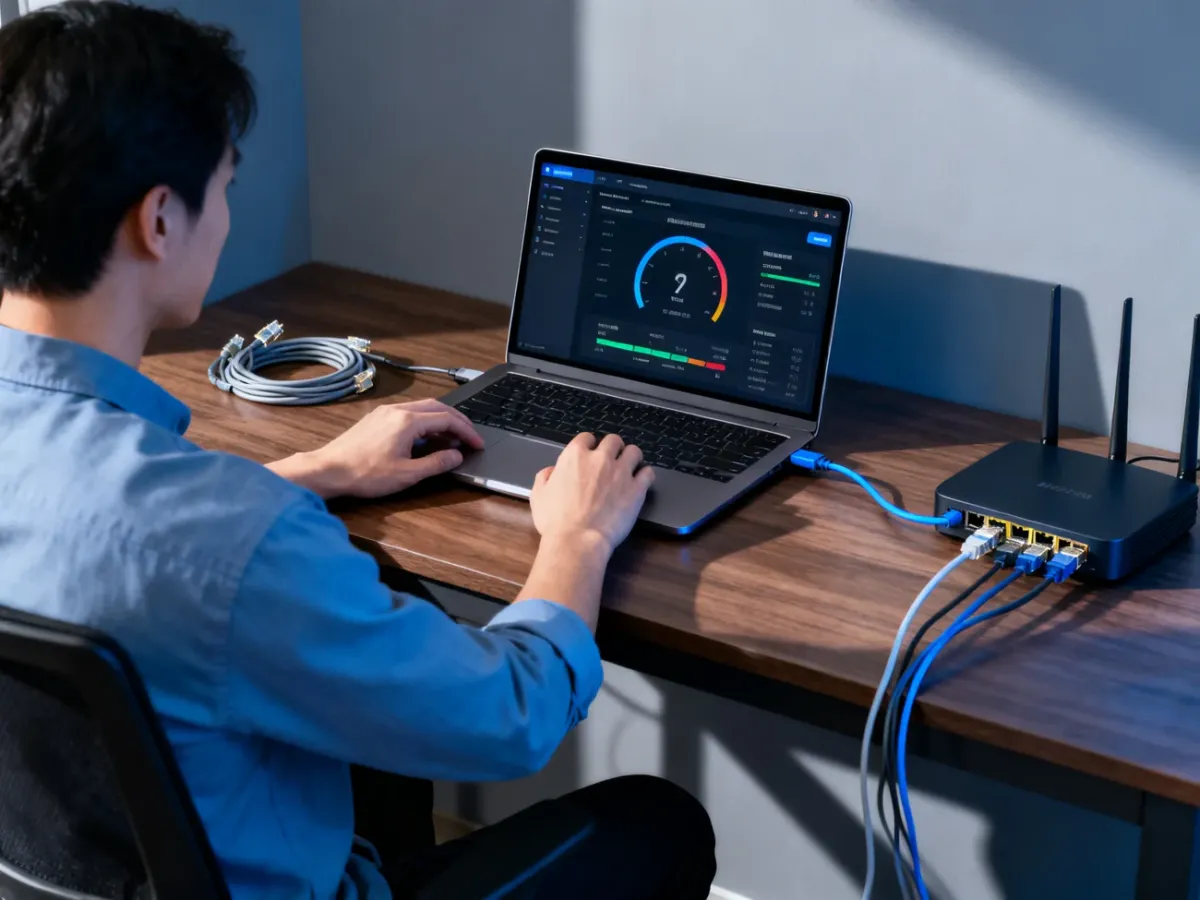
Nieprawidłowa konfiguracja interfejsu sieciowego może ograniczyć prędkość mimo sprawnego kabla i routera. W systemie Windows sprawdź kartę Ethernet w Menedżerze urządzeń, a następnie właściwość Speed & Duplex w zaawansowanych ustawieniach sterownika.
Najczęściej właściwym wyborem jest Auto Negotiation, czyli automatyczne uzgadnianie szybkości i trybu duplex. Ręczne ustawienie 100 Mb/s może zablokować połączenie gigabitowe. Z kolei wymuszenie 1 Gb/s na uszkodzonym przewodzie może powodować niestabilność zamiast poprawy wyniku.
Sprawdź też poniższe elementy:
- Zainstaluj aktualny sterownik karty sieciowej ze strony producenta komputera lub układu sieciowego.
- Wyłącz i ponownie włącz kartę Ethernet w ustawieniach systemu.
- Sprawdź, czy karta obsługuje Gigabit Ethernet, a nie tylko Fast Ethernet.
- Uruchom ponownie router po zmianie kabla lub portu.
Kiedy skontaktować się z dostawcą?
Jeśli sprawny kabel Cat5e lub Cat6, inny port LAN i drugie urządzenie nadal dają niski wynik, problem może dotyczyć routera albo konfiguracji po stronie operatora. Zgłaszając awarię, podaj wynik testu wykonanego po kablu, szybkość negocjacji łącza oraz model routera.
Najpierw wyklucz ograniczenie do 100 Mb/s. Dopiero gdy porty i karta pracują z szybkością gigabitową, a wynik nadal jest wyraźnie niższy od parametrów usługi, warto prosić dostawcę o sprawdzenie łącza.

