Co zrobić, gdy sąsiedzkie sieci zakłócają moją?
Gdy sąsiednie sieci Wi-Fi zakłócają twoją, najpierw sprawdź obciążenie kanałów, a następnie zmień kanał w routerze lub przełącz urządzenia na pasmo 5 GHz. W większości mieszkań problem wynika z tłoku w paśmie 2,4 GHz, szczególnie gdy wiele routerów korzysta z tych samych częstotliwości.
Dlaczego Wi-Fi zwalnia, gdy sąsiedzi są w domu?
Wi-Fi wykorzystuje fale radiowe, które współdzielą przestrzeń z sieciami znajdującymi się w sąsiednich mieszkaniach. Kanał Wi-Fi można porównać do pasa ruchu na autostradzie. Gdy wiele routerów i urządzeń próbuje korzystać z tego samego pasa, pojawiają się opóźnienia, spadki prędkości oraz zrywanie połączenia.
Najczęściej problem dotyczy pasma 2,4 GHz. Ma ono dobry zasięg i łatwiej przechodzi przez ściany, dlatego korzysta z niego wiele routerów, starszych telefonów, drukarek i urządzeń smart home. Wieczorem, gdy sąsiedzi zaczynają intensywnie używać internetu, przeciążenie może stać się wyraźniejsze.
Jak sprawdzić, czy przyczyną są sąsiednie sieci?
Do wstępnej diagnozy wystarczy skaner sieci Wi-Fi. Aplikacja pokazuje nazwy dostępnych sieci, ich siłę oraz kanały, na których pracują. Jeśli na wykresie widać wiele mocnych, nakładających się sygnałów, prawdopodobnie występuje tłok radiowy.
Możesz użyć między innymi takich narzędzi:
- Wi-Fi Analyzer na Androidzie pokazuje zajęte kanały i siłę sygnału poszczególnych sieci.
- NetSpot pozwala analizować sieci na komputerze i sprawdzać, gdzie występuje największe zagęszczenie sygnałów.
- Narzędzia wbudowane w aplikację producenta routera mogą wskazywać obciążenie kanałów, choć ich zakres zależy od modelu urządzenia.
Na wykresie szukaj kanału, na którym znajduje się mniej silnych sieci. W paśmie 2,4 GHz najlepiej wybierać kanały 1, 6 lub 11, ponieważ ograniczają wzajemne nakładanie się sygnałów. W zatłoczonym otoczeniu nie zawsze da się znaleźć całkowicie wolny kanał, dlatego celem jest wybór najmniej obciążonego.
Jak naprawić zakłócenia Wi-Fi?
Najpierw sprawdź, czy twoje urządzenia obsługują oba pasma. Różnice między 2,4 GHz i 5 GHz wpływają na zasięg, szybkość oraz podatność na zakłócenia:
| Cecha | Pasmo 2,4 GHz | Pasmo 5 GHz |
|---|---|---|
| Zasięg | Większy, sygnał lepiej przechodzi przez ściany | Mniejszy, szczególnie za grubymi ścianami |
| Prędkość | Zwykle niższa | Zwykle wyższa przy dobrym sygnale |
| Liczba i obciążenie kanałów | Pasmo często zatłoczone | Zwykle mniej zatłoczone |
| Podatność na zakłócenia | Większa | Najczęściej mniejsza |
Jeśli router znajduje się blisko urządzenia, przełącz je na sieć 5 GHz. To często najszybszy sposób na ograniczenie wpływu sąsiednich sieci. Pasmo 5 GHz ma jednak krótszy zasięg, więc w dalszym pokoju sygnał może być słabszy. Starsze urządzenia mogą obsługiwać wyłącznie 2,4 GHz.
Zmiana kanału w routerze
Ręczne ustawienie kanału może pomóc, gdy router stale wybiera zatłoczoną częstotliwość w trybie automatycznym. Nazwy opcji różnią się między producentami, ale procedura zwykle wygląda podobnie:
- Połącz się z własną siecią Wi-Fi i otwórz panel routera, wpisując w przeglądarce adres, na przykład 192.168.0.1 albo 192.168.1.1.
- Zaloguj się danymi administracyjnymi zapisanymi na obudowie routera, w instrukcji lub ustawionymi podczas pierwszej konfiguracji.
- Otwórz sekcję Wi-Fi, Sieć bezprzewodowa albo Wireless i wybierz ustawienia pasma 2,4 GHz.
- Znajdź pole Kanał lub Channel, wyłącz wartość Auto i wybierz najmniej obciążony kanał, zwykle 1, 6 albo 11.
- Zapisz ustawienia i poczekaj na ponowne uruchomienie sieci, a następnie sprawdź stabilność połączenia.
Jeśli zmiana nie przyniesie poprawy, przetestuj kolejny z tych kanałów. Wynik może zależeć od położenia routera, grubości ścian oraz urządzeń działających w mieszkaniu.
Szerokość kanału też ma znaczenie
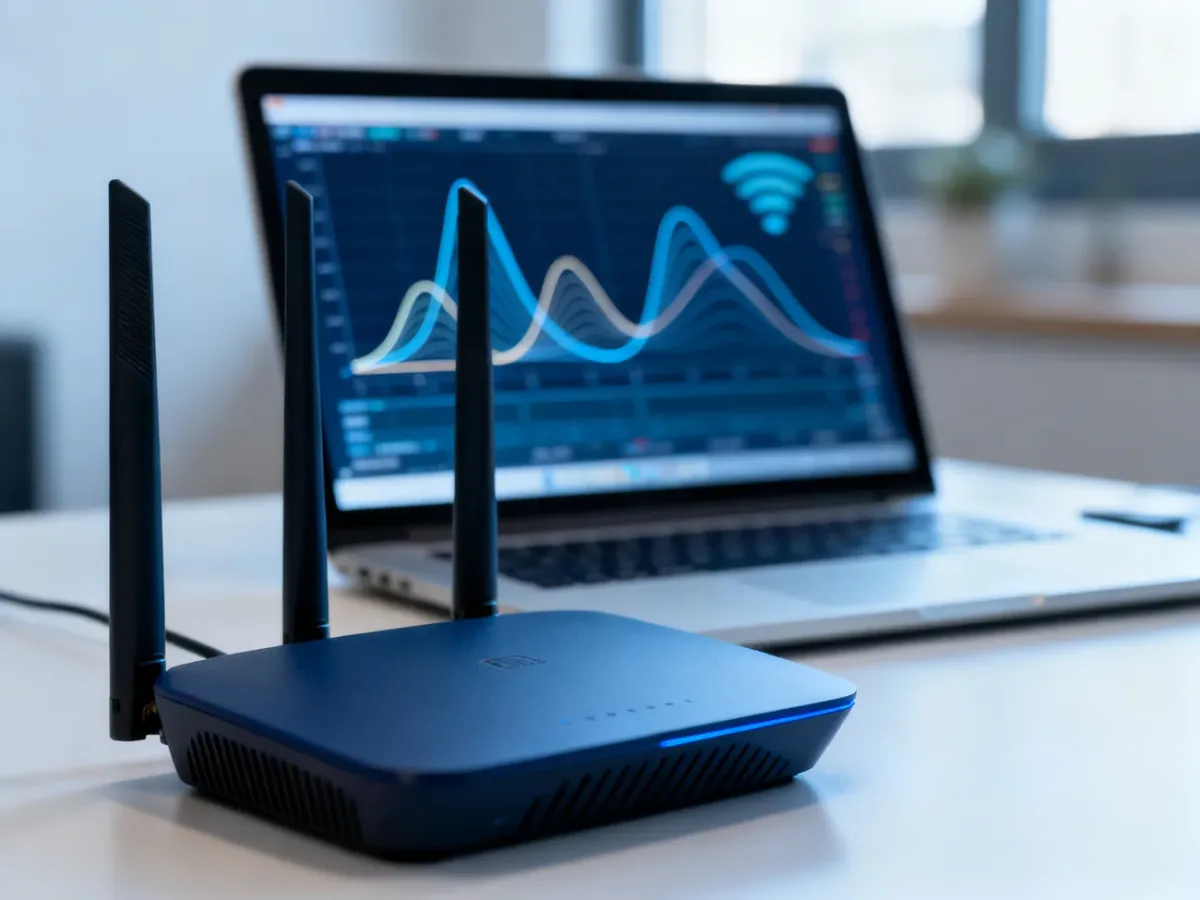
W paśmie 2,4 GHz ustawienie szerokości kanału na 20 MHz często pomaga w zatłoczonych blokach. Szerszy kanał może oferować wyższą maksymalną przepustowość, ale zajmuje więcej przestrzeni radiowej i łatwiej nachodzi na sieci sąsiadów. Jeśli priorytetem jest stabilność, szczególnie przy wielu widocznych sieciach, 20 MHz jest zwykle rozsądnym punktem wyjścia.
Co zrobić, jeśli zmiana kanału nie pomaga?
Jeżeli po zmianie kanału i przejściu na 5 GHz połączenie nadal jest niestabilne, sprawdź, czy problem występuje w każdym miejscu mieszkania. Słaby sygnał za kilkoma ścianami może wyglądać jak zakłócenia, choć przyczyną jest przede wszystkim zasięg.
System Mesh może poprawić pokrycie większego mieszkania, ponieważ wykorzystuje kilka współpracujących punktów dostępowych. Nie usuwa jednak całkowicie tłoku radiowego, jeśli wszystkie urządzenia pracują w silnie obciążonym otoczeniu.
Nowszy router obsługujący Wi-Fi 6 może sprawniej obsługiwać wiele urządzeń jednocześnie. Sama wymiana sprzętu nie zastąpi jednak podstawowej konfiguracji. Najpierw warto przeskanować sieci, dobrać kanał i rozdzielić urządzenia między pasma.
Jeśli problem utrzymuje się mimo testów na obu pasmach i kilku kanałach, możliwa jest usterka routera albo zakłócenia pochodzące z urządzeń innych niż sieci Wi-Fi. W takiej sytuacji warto sprawdzić działanie na innym routerze lub skonsultować pomiary z technikiem.
Najczęściej wystarcza skanowanie otoczenia, ręczny wybór mniej zatłoczonego kanału 2,4 GHz oraz przeniesienie szybszych urządzeń na 5 GHz.