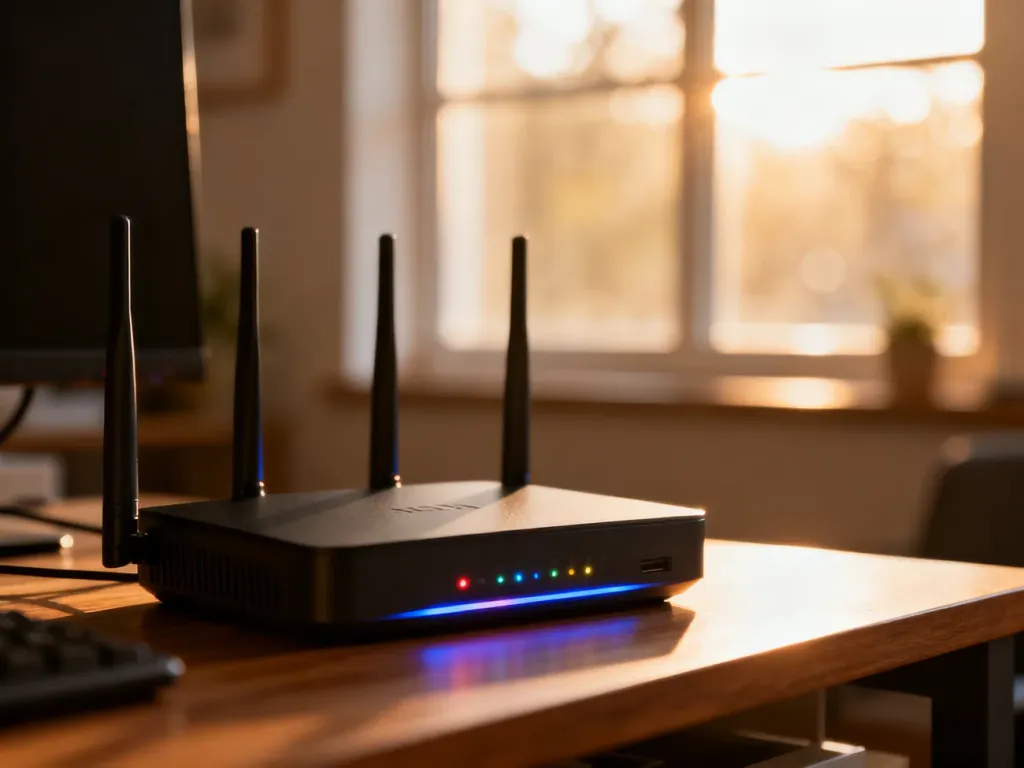
Jak poprawić zasięg Wi-Fi bez kupowania sprzętu?
Zasięg Wi-Fi najczęściej poprawisz bez wydawania pieniędzy, przestawiając router i zmieniając kilka ustawień. Najpierw sprawdź, czy problem dotyczy samej sieci bezprzewodowej, a dopiero potem optymalizuj jej zasięg.
Sprawdź, czy problemem jest Wi-Fi
Internet dostarczany przez operatora i Wi-Fi to nie to samo. Łącze trafia do routera, a Wi-Fi rozprowadza je bezprzewodowo po domu. Możesz więc mieć szybki internet przy routerze i słabe połączenie w sypialni albo gabinecie.
Wykonaj prosty test diagnostyczny:
- Wykonaj test prędkości przy routerze, najlepiej na urządzeniu połączonym przez Wi-Fi.
- Powtórz pomiar w pokoju, w którym zasięg jest słaby.
- Porównaj pobieranie, wysyłanie i stabilność połączenia.
- Jeśli możesz, wykonaj także test po kablu Ethernet.
Jeżeli po kablu internet działa dobrze, a w oddalonym pokoju wyniki przez Wi-Fi są wyraźnie gorsze, przyczyną jest zasięg lub zakłócenia. Gdy także po kablu połączenie jest wolne, problem może dotyczyć routera, modemu albo usługi operatora.
Ustaw router w lepszym miejscu
Fale radiowe słabną, gdy przechodzą przez ściany, stropy, meble i metalowe elementy. Dlatego położenie routera często daje większą poprawę niż zmiana ustawień. Umieść go możliwie centralnie, wysoko i w otwartej przestrzeni.
Najczęściej sygnał osłabiają:
- metalowe elementy i obudowy urządzeń,
- lustra oraz duże powierzchnie szklane,
- grube ściany i stropy, szczególnie żelbetowe,
- akwaria, które zawierają dużą ilość wody.
Routera nie chowaj w szafce ani nie ustawiaj bezpośrednio na podłodze. Złe miejsce to także przestrzeń za telewizorem, róg mieszkania oraz okolica dużych urządzeń elektronicznych. Zamknięta szafka może ograniczać zasięg i utrudniać odprowadzanie ciepła.
Przy wyborze nowego miejsca kieruj się tymi zasadami:
- Ustaw router możliwie blisko środka mieszkania lub domu.
- Umieść go na półce albo innym podwyższeniu.
- Zostaw wokół urządzenia wolną przestrzeń.
- Usuń przeszkody znajdujące się bezpośrednio przed routerem.
- W domu piętrowym wybierz miejsce, z którego sygnał ma możliwie krótką drogę do obu kondygnacji.
Po przestawieniu urządzenia ponów test w kilku pokojach. Czasami przesunięcie routera o kilka metrów wystarcza, aby poprawić działanie sieci w najczęściej używanym miejscu.
Wybierz właściwe pasmo Wi-Fi
Routery obsługujące dwa pasma pozwalają korzystać z sieci 2,4 GHz i 5 GHz. Nie ma jednego ustawienia najlepszego w każdej sytuacji. Wybór zależy od odległości, liczby ścian i wymaganej prędkości.
| Cecha | Pasmo 2,4 GHz | Pasmo 5 GHz |
|---|---|---|
| Zasięg | Większy, lepiej przechodzi przez ściany | Mniejszy, szczególnie za kilkoma przeszkodami |
| Prędkość | Zwykle niższa | Zwykle wyższa |
| Odporność na zakłócenia | Częściej zatłoczone przez inne sieci i urządzenia | Zwykle mniej zatłoczone, ale bardziej wrażliwe na przeszkody |
Do telefonu lub laptopa znajdującego się blisko routera wybierz 5 GHz, zwłaszcza podczas oglądania filmów albo przesyłania dużych plików. W dalszym pokoju, za kilkoma ścianami, stabilniejsze może być 2,4 GHz. Jeśli router nadaje oba pasma pod jedną nazwą, możesz tymczasowo rozdzielić je w panelu administracyjnym i sprawdzić, które działa lepiej.
Starszy router może obsługiwać wyłącznie 2,4 GHz. W takiej sytuacji nie włączysz 5 GHz bez wymiany urządzenia, ale nadal możesz poprawić zasięg przez lepsze ustawienie routera i zmianę kanału.
Zmień kanał i uporządkuj ustawienia
W bloku wiele sąsiednich sieci może działać na tych samych kanałach, co powoduje zakłócenia. Zaloguj się do panelu routera przez adres podany w jego instrukcji lub na obudowie. W sekcji ustawień Wi-Fi znajdź opcję kanału i sprawdź, czy urządzenie korzysta z trybu automatycznego.
Na początek pozostaw wybór automatyczny i zrestartuj router. Jeśli problem występuje głównie w zatłoczonym budynku, możesz przetestować inny, mniej obciążony kanał. Zmiana ma największy sens w paśmie 2,4 GHz. Po każdej modyfikacji sprawdź działanie sieci w miejscu, w którym wcześniej pojawiały się przerwy.
Jeśli panel routera oferuje aktualizację oprogramowania, zainstaluj ją zgodnie z instrukcją producenta. Aktualizacja nie zwiększy fizycznego zasięgu, ale może poprawić stabilność i działanie urządzenia.
Odłącz nieużywane urządzenia
Duża liczba podłączonych sprzętów nie zawsze zmniejsza sam zasięg, ale może obciążać router i dostępne pasmo. Telewizory, konsole, kamery, telefony i urządzenia inteligentnego domu mogą jednocześnie pobierać dane lub wykonywać aktualizacje.
Otwórz listę klientów w panelu routera i odłącz urządzenia, z których nie korzystasz. Jeśli widzisz nieznany sprzęt, zmień hasło do Wi-Fi. Połączone urządzenia będą musiały zalogować się ponownie, a nieproszony użytkownik straci dostęp do sieci.
Gdy darmowe sposoby nie wystarczą
Jeżeli po zmianie ustawienia routera, wyborze pasma i ograniczeniu zakłóceń nadal występują martwe strefy, przyczyną może być układ budynku. Grube ściany, stropy, kilka kondygnacji i duża odległość są ograniczeniami fizycznymi, których sama konfiguracja nie usunie.
Przestarzały router także może nie radzić sobie z liczbą urządzeń albo nowoczesnymi standardami Wi-Fi. Jeśli jednak po kablu internet działa prawidłowo, a problem występuje tylko w odległych pomieszczeniach, szybszy pakiet od operatora nie poprawi zasięgu. Najpierw trzeba poprawić sposób rozprowadzania sieci bezprzewodowej.
Największą szansę na bezpłatną poprawę daje kolejność: test przy routerze i w dalszym pokoju, przestawienie urządzenia, dobór pasma, zmiana kanału oraz odłączenie niepotrzebnych sprzętów. Dopiero gdy te działania nie pomogą, można uznać, że ograniczeniem jest budowa domu albo możliwości starego routera.