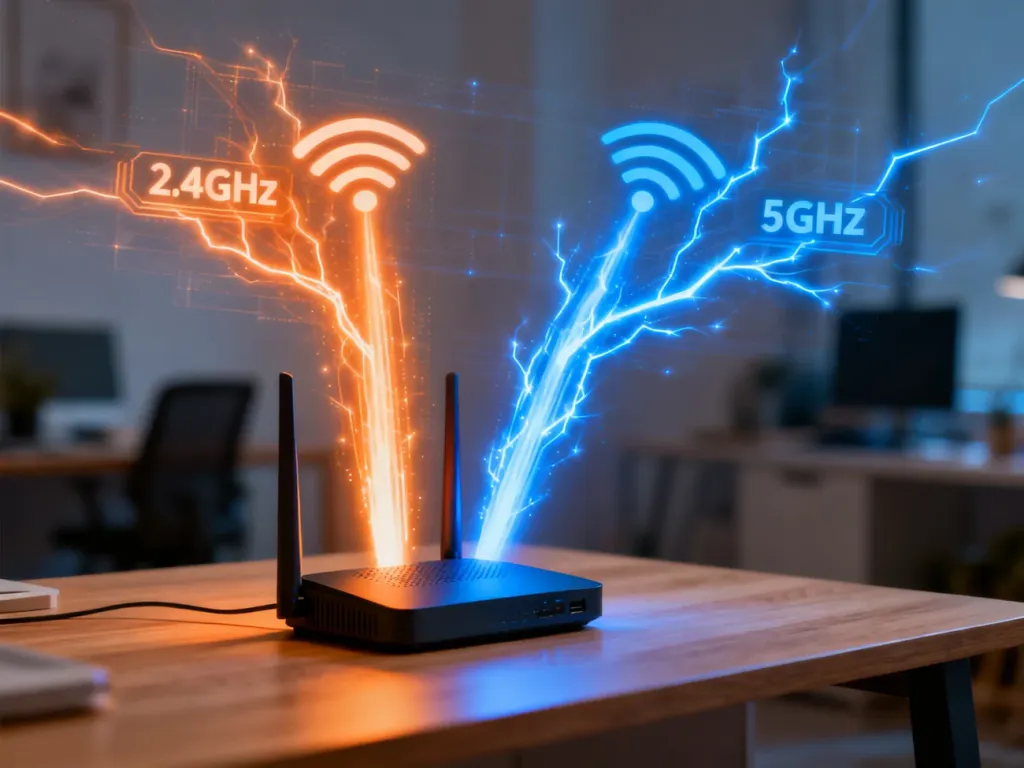
Jak rozdzielić sieć na pasmo 2,4 i 5 GHz?
Aby rozdzielić sieć Wi-Fi na 2,4 GHz i 5 GHz, zaloguj się do panelu routera, wyłącz funkcję Band Steering lub Smart Connect, a następnie nadaj obu pasmom różne nazwy SSID. Dzięki temu wybierzesz ręcznie pasmo dla każdego urządzenia, co często jest potrzebne przy konfiguracji robotów sprzątających, żarówek i innych urządzeń smart home.
Dlaczego router łączy oba pasma?
W wielu routerach sieci 2,4 GHz i 5 GHz mają jedną wspólną nazwę. Router sam decyduje wtedy, z którym pasmem połączyć telefon, laptop lub urządzenie domowe. Funkcja ta może występować jako Band Steering, Smart Connect albo podobne ustawienie zależne od producenta.
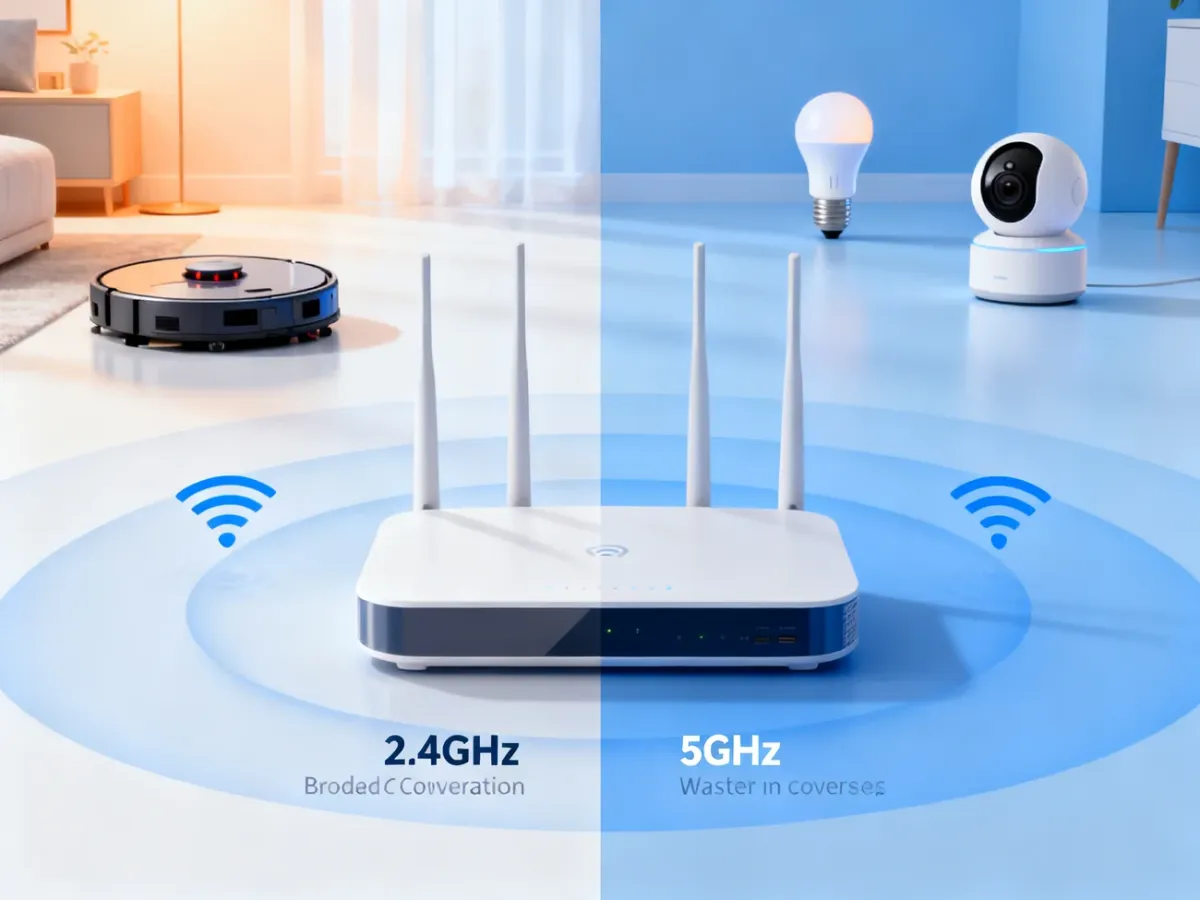
Automatyczny wybór nie zawsze działa z urządzeniami smart home. Część robotów sprzątających, kamer i żarówek obsługuje tylko 2,4 GHz, dlatego nie może przejść konfiguracji, gdy telefon korzysta z połączonej sieci. Rozdzielenie pasm pozwala nadać im osobne SSID, na przykład Dom_2.4G i Dom_5G.
Czego potrzebujesz przed rozpoczęciem?
Przed zmianą konfiguracji przygotuj następujące dane i urządzenia:
- adres IP bramy domyślnej, najczęściej 192.168.0.1 albo 192.168.1.1,
- login i hasło do panelu routera, zwykle umieszczone na naklejce urządzenia,
- telefon, komputer lub tablet podłączony do tej samej sieci Wi-Fi,
- nowe, różne nazwy dla sieci 2,4 GHz i 5 GHz.
Jeśli nie znasz adresu routera, w systemie Windows otwórz Wiersz polecenia, wpisz ipconfig i odczytaj wartość przy pozycji „Default Gateway”. Dane logowania mogą różnić się zależnie od modelu, dlatego nie zakładaj z góry, że zawsze będzie to „admin” i „admin”.
Jak rozdzielić sieć na pasmo 2,4 i 5 GHz?
Nazwy menu różnią się między routerami oraz urządzeniami dostarczanymi przez operatorów. Szukaj ustawień opisanych jako Wi-Fi, Wireless, Sieć bezprzewodowa, WLAN lub Advanced Wi-Fi.
- Połącz się z routerem – użyj Wi-Fi albo przewodu LAN, otwórz przeglądarkę i wpisz adres bramy, na przykład 192.168.0.1.
- Zaloguj się do panelu administracyjnego – wpisz dane z naklejki routera lub dokumentacji urządzenia.
- Otwórz ustawienia sieci bezprzewodowej – przejdź do sekcji Wi-Fi, Wireless albo WLAN. Czasem ustawienia 2,4 GHz i 5 GHz znajdują się w osobnych zakładkach.
- Wyłącz automatyczne łączenie pasm – odszukaj Band Steering, Smart Connect lub podobną funkcję i ustaw ją jako wyłączoną. W niektórych interfejsach trzeba zamiast tego włączyć tryb ręcznej konfiguracji obu sieci.
- Zmień nazwy SSID – wpisz różne nazwy dla obu pasm, na przykład Dom_2.4G oraz Dom_5G. Hasło może pozostać takie samo, ale osobne nazwy ułatwiają rozpoznanie sieci.
- Zapisz konfigurację – kliknij Save, Apply lub Zapisz. Router może chwilowo rozłączyć urządzenia albo uruchomić się ponownie.
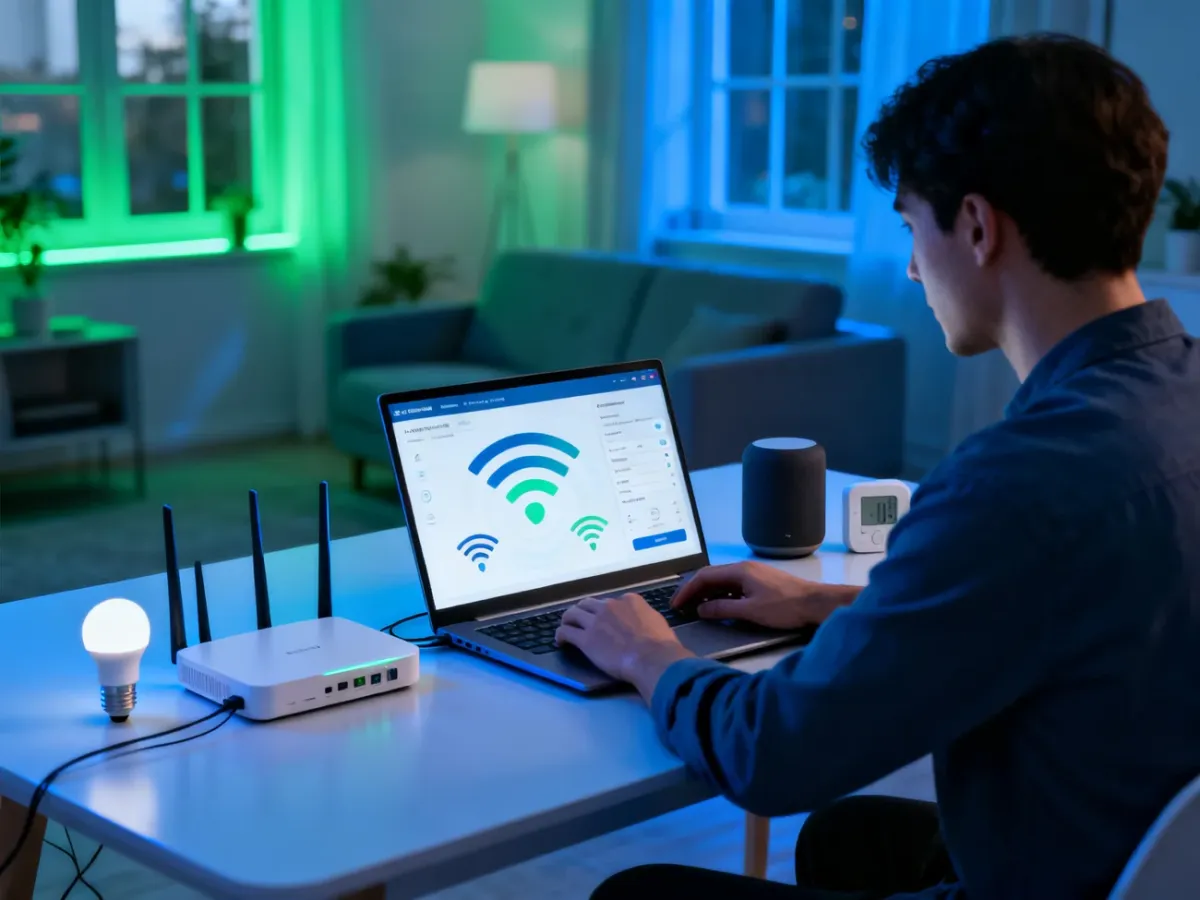
Po zmianie nazw sieci wszystkie telefony, laptopy, telewizory i urządzenia smart home trzeba połączyć ponownie. Wybierz sieć 2,4 GHz dla sprzętu, który wymaga większego zasięgu lub obsługuje tylko to pasmo.
2,4 GHz czy 5 GHz – które pasmo wybrać?
| Cecha | Pasmo 2,4 GHz | Pasmo 5 GHz |
|---|---|---|
| Zasięg | Większy, sygnał lepiej przechodzi przez ściany | Mniejszy, szczególnie za grubymi ścianami |
| Prędkość | Zwykle niższa | Zwykle wyższa |
| Zastosowanie | Smart home, urządzenia oddalone od routera, zwykłe korzystanie z internetu | Streaming, gry, wideokonferencje i szybkie pobieranie |
Co zrobić, gdy urządzenia nie łączą się z siecią?
Najpierw sprawdź, czy urządzenie obsługuje wybrane pasmo. Jeśli po zmianie SSID telefon lub laptop nie ma dostępu do internetu, wybierz nową nazwę sieci i wpisz hasło ponownie. To samo dotyczy urządzeń skonfigurowanych wcześniej w aplikacji.
Podczas parowania sprzętu smart home połącz telefon z siecią 2,4 GHz, uruchom aplikację producenta i przeprowadź konfigurację od początku. Niektóre urządzenia mogą nie obsługiwać znaków specjalnych lub bardzo długich nazw sieci, dlatego przy problemach użyj prostego SSID bez polskich znaków.
Jeżeli nie widzisz ustawienia Band Steering, Smart Connect ani osobnych konfiguracji pasm, router może mieć ograniczony panel administracyjny. Dotyczy to części urządzeń dostarczanych przez operatorów, w tym wybranych modeli Connect Box. Skontaktuj się wtedy z infolinią operatora. Konsultant może odblokować opcję albo zmienić ustawienia zdalnie.
Rozdzielenie pasm jest zakończone, gdy wśród dostępnych sieci widzisz dwie różne nazwy i możesz wskazać, z którą z nich łączy się konkretne urządzenie.