Brak obrazu po podłączeniu adaptera USB-C HDMI najczęściej nie oznacza uszkodzonego kabla. Problemem bywa port USB-C, który obsługuje ładowanie i dane, ale nie przesyła obrazu. Przed zakupem sprawdź, czy urządzenie źródłowe wspiera DisplayPort Alt Mode – bez tej funkcji żaden pasywny adapter nie wyświetli obrazu na monitorze ani telewizorze.
Jak działa adapter USB-C HDMI?
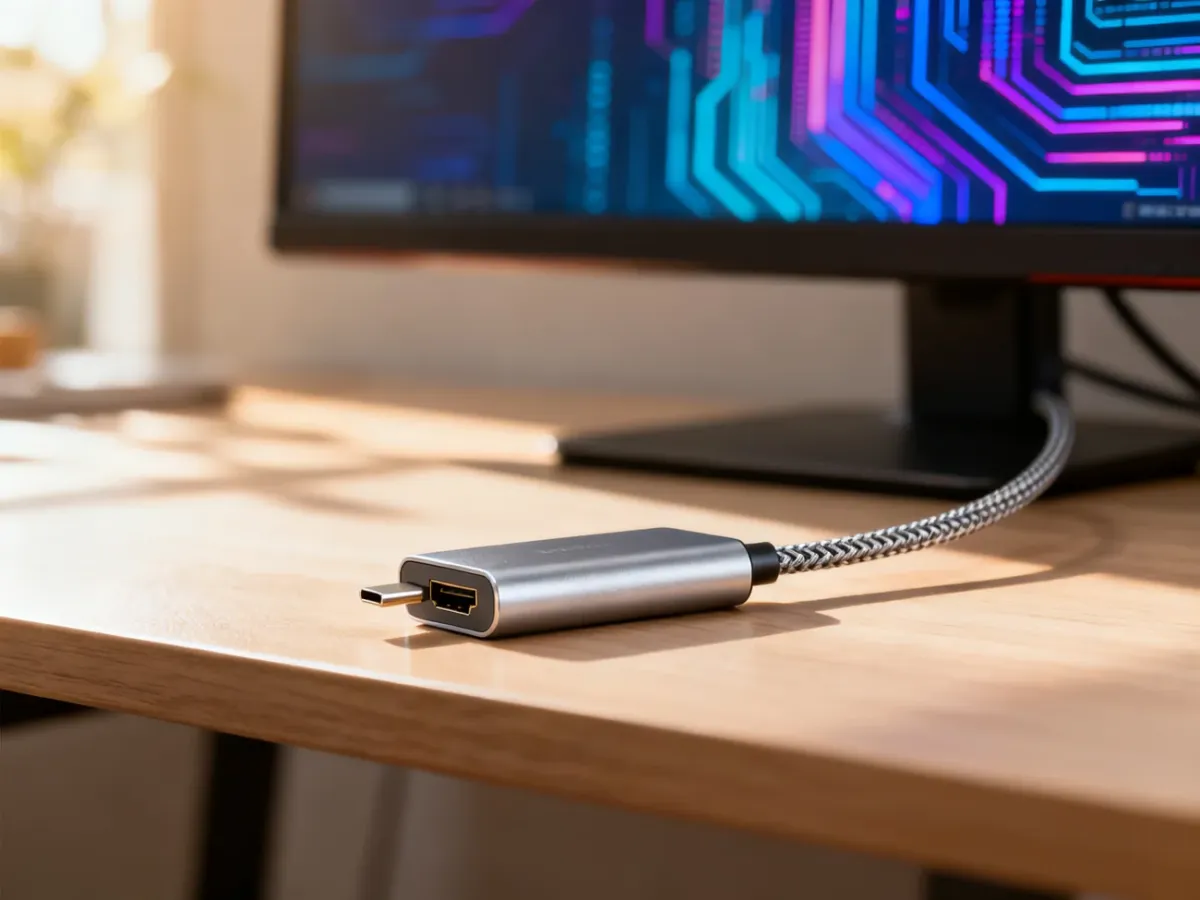
Adapter USB-C HDMI przekazuje sygnał wideo i dźwięk z urządzenia źródłowego, takiego jak laptop, telefon lub tablet, do ekranu z wejściem HDMI. Samo USB-C nie jest jednak gwarancją obsługi obrazu. To jedynie kształt złącza, który może obsługiwać różne funkcje.
Można porównać je do rury. Jej kształt pozwala podłączyć przewód, ale dopiero właściwości całej instalacji decydują o tym, czy popłynie nią woda. W przypadku USB-C taką „wodą” jest między innymi sygnał DisplayPort Alt Mode. Ta funkcja pozwala wykorzystać część linii portu USB-C do przesyłania obrazu, a adapter tłumaczy ten sygnał na format HDMI.
Czym jest DisplayPort Alt Mode?
DisplayPort Alt Mode to tryb pracy portu USB-C, w którym złącze może przesyłać sygnał DisplayPort zamiast obsługiwać wyłącznie ładowanie lub transfer danych. Adapter USB-C HDMI korzysta z tego sygnału, aby przekazać obraz do telewizora, monitora albo projektora.
Nie każdy port USB-C ma tę możliwość. W jednym urządzeniu takie samo złącze może służyć do ładowania i przesyłania plików, a w innym także do podłączenia zewnętrznego ekranu. Dlatego informacja „urządzenie ma USB-C” nie wystarcza do potwierdzenia kompatybilności.
Jak sprawdzić, czy sprzęt zadziała?
Kompatybilność najlepiej zweryfikować przed wyborem kabla. Wykonaj te czynności:
- Sprawdź instrukcję obsługi lub specyfikację techniczną urządzenia. Szukaj określeń „DisplayPort Alt Mode”, „USB-C video output” albo informacji o obsłudze zewnętrznego monitora.
- Obejrzyj oznaczenia przy porcie. Symbol DisplayPort, zwykle przedstawiający literę „D” obok „P”, może wskazywać obsługę obrazu przez USB-C.
- Wejdź na stronę producenta i sprawdź dokładny model, a nie tylko serię urządzenia. Poszczególne wersje laptopa, telefonu lub tabletu mogą mieć różne porty.
- Porównaj wymagania ekranu z możliwościami portu i adaptera. Sprawdź osobno maksymalną rozdzielczość oraz częstotliwość odświeżania.
Uwaga: port USB-C przeznaczony wyłącznie do ładowania nie prześle obrazu przez adapter HDMI. Nie pomoże wymiana kabla na droższy model. Jeżeli specyfikacja urządzenia nie potwierdza wyjścia wideo, przed zakupem trzeba rozważyć inne rozwiązanie, na przykład adapter korzystający z technologii DisplayLink – to osobna kategoria urządzeń wymagająca zgodności z systemem i często instalacji oprogramowania.
Na co zwrócić uwagę przy zakupie?
Gdy urządzenie obsługuje DisplayPort Alt Mode, wybierz adapter według parametrów obrazu, którego potrzebujesz. Rozdzielczość określa liczbę pikseli, a częstotliwość odświeżania mówi, ile razy w ciągu sekundy ekran może odświeżyć obraz.
| Rozdzielczość | Odświeżanie | Zastosowanie |
|---|---|---|
| 3840 × 2160, czyli 4K | 30 Hz | Filmy, prezentacje i statyczny obraz |
| 3840 × 2160, czyli 4K | 60 Hz | Płynny pulpit, praca i gry, jeśli obsługują to port oraz adapter |
| 1920 × 1080, czyli Full HD | 60 Hz | Biuro, nauka, filmy i większość standardowych zastosowań |
Wartość 60 Hz daje płynniejszy ruch kursora, przewijanie stron i obraz w grach niż 30 Hz. Nie oznacza to jednak, że każdy adapter opisany jako „4K” zapewni 4K przy 60 Hz. Ten parametr musi być jednocześnie wspierany przez urządzenie źródłowe, adapter, przewód oraz ekran.
Sprawdź także sposób wykonania. Aluminiowa obudowa może lepiej chronić elektronikę i odprowadzać ciepło, ale sam materiał obudowy nie potwierdza jakości transmisji. Ważniejsze są informacje o obsługiwanej rozdzielczości, częstotliwości, standardzie HDMI i zgodności z konkretnym typem portu USB-C.
Przed dodaniem produktu do koszyka zweryfikuj:
- Źródło obrazu – urządzenie musi obsługiwać DisplayPort Alt Mode.
- Rozdzielczość – wybierz 1080p lub 4K zgodnie z możliwościami monitora i sprzętu.
- Częstotliwość odświeżania – do płynnej pracy zwykle lepsze będzie 60 Hz niż 30 Hz.
- Rodzaj połączenia – sprawdź, czy kupujesz adapter USB-C do HDMI, a nie przewód przeznaczony do innego kierunku transmisji.
- Długość i wykonanie – dobierz je do ustawienia urządzeń, bez nadmiarowego zapasu przewodu.
Do czego można wykorzystać połączenie USB-C HDMI?
Po potwierdzeniu kompatybilności adapter może przydać się w kilku sytuacjach:
- Samsung DeX lub Huawei Easy Projection – telefon może wyświetlać interfejs przypominający pulpit komputera.
- Powielanie ekranu – obraz z telefonu, tabletu lub laptopa pojawia się jednocześnie na telewizorze albo projektorze, co ułatwia prezentacje i oglądanie filmów.
- Rozszerzenie pulpitu – laptop może współpracować z dodatkowym monitorem, jeśli system i komputer obsługują taki tryb.
- Podłączenie do projektora – rozwiązanie sprawdza się podczas spotkań, zajęć i prezentacji.
Najważniejsza decyzja nie dotyczy konkretnej marki kabla, lecz zgodności urządzenia źródłowego. Najpierw potwierdź obsługę DisplayPort Alt Mode, a dopiero potem dobierz adapter do rozdzielczości i częstotliwości wymaganej przez ekran.