Dlaczego nowe urządzenie nie dostaje adresu IP?
Brak adresu IP najczęściej oznacza, że urządzenie połączyło się z routerem, ale nie otrzymało od niego konfiguracji przez DHCP. Zwykle winny jest chwilowy błąd routera, zapisany profil Wi-Fi, wyłączony DHCP albo ręcznie ustawiony adres IP. Problem często da się usunąć bez resetowania routera do ustawień fabrycznych.
Jak szybko rozpoznać przyczynę?
Najpierw sprawdź, czy problem dotyczy tylko nowego urządzenia, czy całej sieci. Jeśli telefony, komputery i telewizor działają, przyczyny szukaj w konfiguracji konkretnego urządzenia. Gdy żadne urządzenie nie dostaje adresu, bardziej prawdopodobny jest problem z routerem lub jego serwerem DHCP.
| Objaw | Prawdopodobna przyczyna |
|---|---|
| Adres 169.254.x.x | Urządzenie nie otrzymało adresu z DHCP i nadało sobie adres lokalny APIPA. |
| Ciągły komunikat „Uzyskiwanie adresu IP” | Telefon lub komputer wysyła żądanie do DHCP, ale nie dostaje odpowiedzi. |
| Wi-Fi jest połączone, ale nie ma internetu | Brakuje adresu IP, bramy domyślnej lub innych parametrów sieci. |
| Inne urządzenia działają, a nowe nie | Błędny profil Wi-Fi, statyczny adres IP, blokada MAC lub problem z kartą sieciową. |
| Żadne urządzenie nie ma dostępu do sieci | Zawieszony router, wyłączony DHCP, pełna pula adresów albo nieprawidłowa konfiguracja LAN. |
DHCP to mechanizm, który automatycznie przekazuje urządzeniu adres IP, maskę podsieci, bramę domyślną i często także adresy DNS. W typowej sieci domowej usługę tę obsługuje router. Adres 169.254.x.x wskazuje zwykle, że urządzenie nie dostało odpowiedzi z DHCP.
Co zrobić krok po kroku?
Wykonuj działania w podanej kolejności. Zaczynaj od czynności, które nie zmieniają konfiguracji sieci i nie niosą ryzyka utraty danych:
- Rozłącz i połącz Wi-Fi ponownie – wyłącz Wi-Fi w urządzeniu, odczekaj kilka sekund i włącz je ponownie. Następnie wybierz właściwą nazwę sieci i sprawdź, czy pojawił się adres IP.
- Usuń zapisany profil sieci – wybierz opcję „Zapomnij sieć”, połącz się ponownie i wpisz hasło do Wi-Fi. Stary profil może zawierać nieaktualne parametry albo ręczną konfigurację IP.
- Uruchom ponownie urządzenie – restart odświeża kartę sieciową, klienta DHCP, sterownik Wi-Fi i usługi sieciowe. Jeśli problem występuje tylko na jednym laptopie lub telefonie, ten krok ma szczególne znaczenie.
- Sprawdź adres w Windows – otwórz Wiersz polecenia i wpisz ipconfig. Przy aktywnym połączeniu sprawdź pozycje IPv4 Address, Subnet Mask i Default Gateway. Adres 192.168.x.x jest typowy dla domowej sieci, natomiast 169.254.x.x sugeruje problem z DHCP.
- Odnów dzierżawę adresu w Windows – w Wierszu polecenia wykonaj kolejno ipconfig /release oraz ipconfig /renew. Pierwsze polecenie zwalnia bieżącą konfigurację, a drugie prosi router o nową.
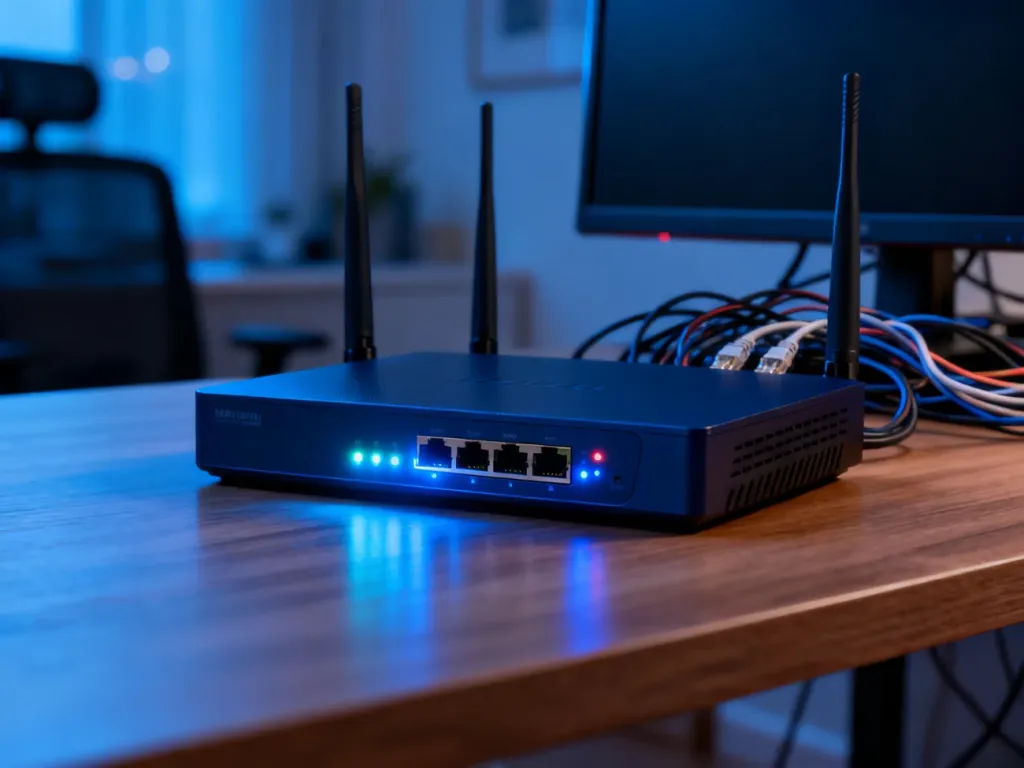
- Uruchom ponownie router – odłącz zasilanie lub użyj funkcji restartu w panelu administracyjnym, zgodnie z instrukcją producenta. Po ponownym uruchomieniu odczekaj, aż router zakończy start, i sprawdź połączenie.
- Sprawdź działanie DHCP w routerze – w panelu szukaj sekcji o nazwie DHCP, DHCP Server, LAN, Local Network, Network Settings albo Advanced. W typowej domowej sieci serwer DHCP powinien być włączony.
- Sprawdź zakres adresów DHCP – router może mieć na przykład pulę od 192.168.1.100 do 192.168.1.200. Jeśli zakres jest bardzo mały, a w domu działa wiele telefonów, telewizorów, kamer, drukarek i urządzeń smart home, pula może się wyczerpać.
- Ustaw automatyczne pobieranie IP – sprawdź, czy urządzenie nie ma ręcznie wpisanego adresu, maski, bramy lub DNS. Po wymianie routera stary adres, na przykład 192.168.0.50, może nie pasować do nowej sieci działającej w zakresie 192.168.1.x.
- Sprawdź blokady i rezerwacje – router może ograniczać dostęp na podstawie adresu MAC, kontroli rodzicielskiej, listy dozwolonych urządzeń albo rezerwacji DHCP. Usuń nieaktualny wpis lub dodaj nowe urządzenie zgodnie z konfiguracją routera.
Restart nie jest resetem fabrycznym. Restart tylko wyłącza i ponownie uruchamia urządzenie, zachowując ustawienia. Reset fabryczny usuwa między innymi nazwę i hasło Wi-Fi, konfigurację operatora, rezerwacje DHCP oraz inne ustawienia. Nie naciskaj przycisku Reset jako pierwszej metody naprawy.
Dlaczego nowe urządzenie nie dostaje adresu IP?
Nowe urządzenie może być sprawne, a mimo to nie otrzymać konfiguracji. Przyczyną bywają ustawienia routera, sposób identyfikacji klienta albo niezgodność z wcześniejszą konfiguracją sieci:
- Wyczerpana pula DHCP – router nie ma wolnego adresu dla kolejnego klienta. Dzieje się tak zwłaszcza wtedy, gdy zakres został ustawiony zbyt wąsko albo urządzenia długo zachowują dzierżawy.
- Konflikt adresów IP – dwa urządzenia mogą próbować korzystać z tego samego adresu, szczególnie gdy drukarka, kamera lub NAS ma ręcznie ustawione IP znajdujące się w puli DHCP.
- Losowy adres MAC – nowsze telefony i komputery mogą używać prywatnego lub losowego adresu MAC dla konkretnej sieci. Jeśli router ma rezerwację DHCP albo filtr oparty na poprzednim adresie MAC, nowe urządzenie może nie pasować do tej reguły.
- Dwa serwery DHCP – połączenie routera operatora z dodatkowym routerem może powodować, że oba urządzenia przydzielają adresy w tej samej sieci. Drugi router powinien wtedy działać na przykład jako punkt dostępowy, jeśli taka topologia jest zamierzona.
Jeśli połączenie Ethernet przydziela poprawny adres, a Wi-Fi kończy się adresem 169.254.x.x, DHCP prawdopodobnie działa. Wtedy sprawdź profil sieci bezprzewodowej, sterownik karty Wi-Fi, pasmo oraz ewentualne blokady w routerze. Gdy nie działa ani Wi-Fi, ani Ethernet, a problem dotyczy wszystkich urządzeń, podejrzenie pada przede wszystkim na router.
Co zrobić, jeśli problem nadal występuje?
Po wykonaniu podstawowych czynności sprawdź jeszcze kartę sieciową i jej sterownik. Wyłącz i włącz adapter, zobacz, czy urządzenie widzi inne sieci, oraz sprawdź, czy system nie zgłasza błędu sprzętowego. Jeśli problem pojawił się po zmianie routera, zweryfikuj adres LAN, maskę podsieci i zakres DHCP.
Reset fabryczny routera zostaw na sam koniec. Przed jego użyciem zapisz dane potrzebne do ponownej konfiguracji i upewnij się, że masz informacje od operatora. Jeżeli po prawidłowym ustawieniu DHCP żadne urządzenie nadal nie otrzymuje adresu, możliwa jest awaria routera. Gdy problem dotyczy tylko nowego sprzętu, przyczyną może być uszkodzona karta sieciowa, sterownik albo niezgodność z konfiguracją urządzenia.