
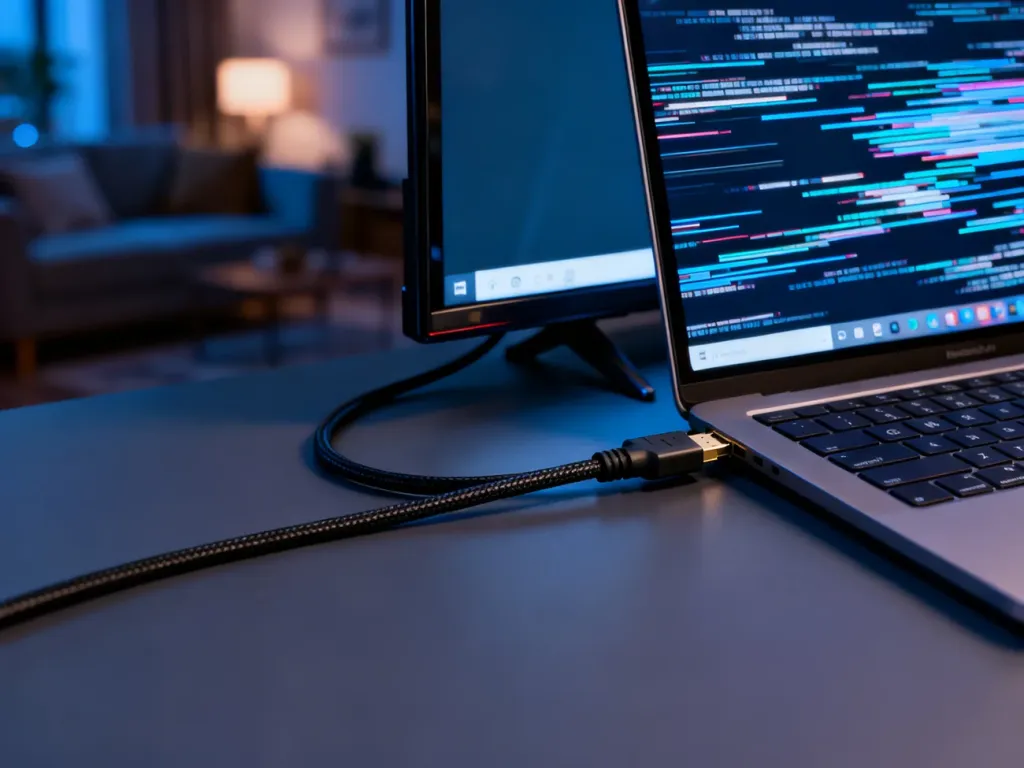
Dlaczego obraz z laptopa jest rozciągnięty na telewizorze?
Rozciągnięty obraz z laptopa na telewizorze najczęściej wynika z niedopasowanej rozdzielczości albo ustawień proporcji obrazu w telewizorze. Najpierw wybierz dla TV rozdzielczość natywną, a potem wyłącz overscan i włącz tryb PC lub Grafika.
Gdzie leży przyczyna?
Objaw zwykle wskazuje, czy problem powstał w systemie Windows, czy w menu telewizora. Szybka diagnoza wygląda tak:
| Objaw | Możliwa przyczyna | Rozwiązanie |
|---|---|---|
| Obraz jest rozciągnięty, a sylwetki wyglądają nienaturalnie | Nieprawidłowa rozdzielczość lub proporcje obrazu | Ustaw natywną rozdzielczość TV i tryb Auto albo 16:9 |
| Wokół obrazu pojawiają się czarne pasy | Sygnał ma inne proporcje niż ekran telewizora | Sprawdź rozdzielczość w Windows oraz opcję dopasowania obrazu |
| Brakuje fragmentów pulpitu przy krawędziach | Włączony overscan | Wybierz „Dopasuj do ekranu”, „Just Scan”, „1:1” albo tryb PC |
Jak ustawić rozdzielczość w Windows?
Rozdzielczość natywna oznacza liczbę pikseli, dla której zaprojektowano matrycę telewizora. Na przykład starszy odbiornik może wymagać wartości 1360 × 768, mimo że jego specyfikacja opisuje go ogólnie jako HD Ready. Ustawienie podobnej, ale nieidentycznej wartości może spowodować czarne obramowanie albo nieprawidłowe skalowanie.
Po podłączeniu telewizora wybierz właściwy ekran, ponieważ ustawienia laptopa i TV mogą być niezależne:
- Otwórz Ustawienia, następnie przejdź do System i Ekran.
- W sekcji układu wyświetlaczy kliknij ekran odpowiadający telewizorowi.
- Rozwiń menu Rozdzielczość ekranu.
- Wybierz wartość oznaczoną jako zalecana. Jeśli znasz dokładną rozdzielczość panelu, wybierz właśnie ją.
- Zatwierdź zmianę i sprawdź, czy pulpit wypełnia ekran bez zniekształceń.
Nie zmieniaj rozdzielczości na niższą tylko po to, aby obraz zajmował całą powierzchnię ekranu. Taki wybór może pogorszyć ostrość, dodać czarne pasy albo rozciągnąć obraz. Skalowanie tekstu i aplikacji zmienisz osobno w sekcji Skalowanie i układ, bez zmiany rozdzielczości.
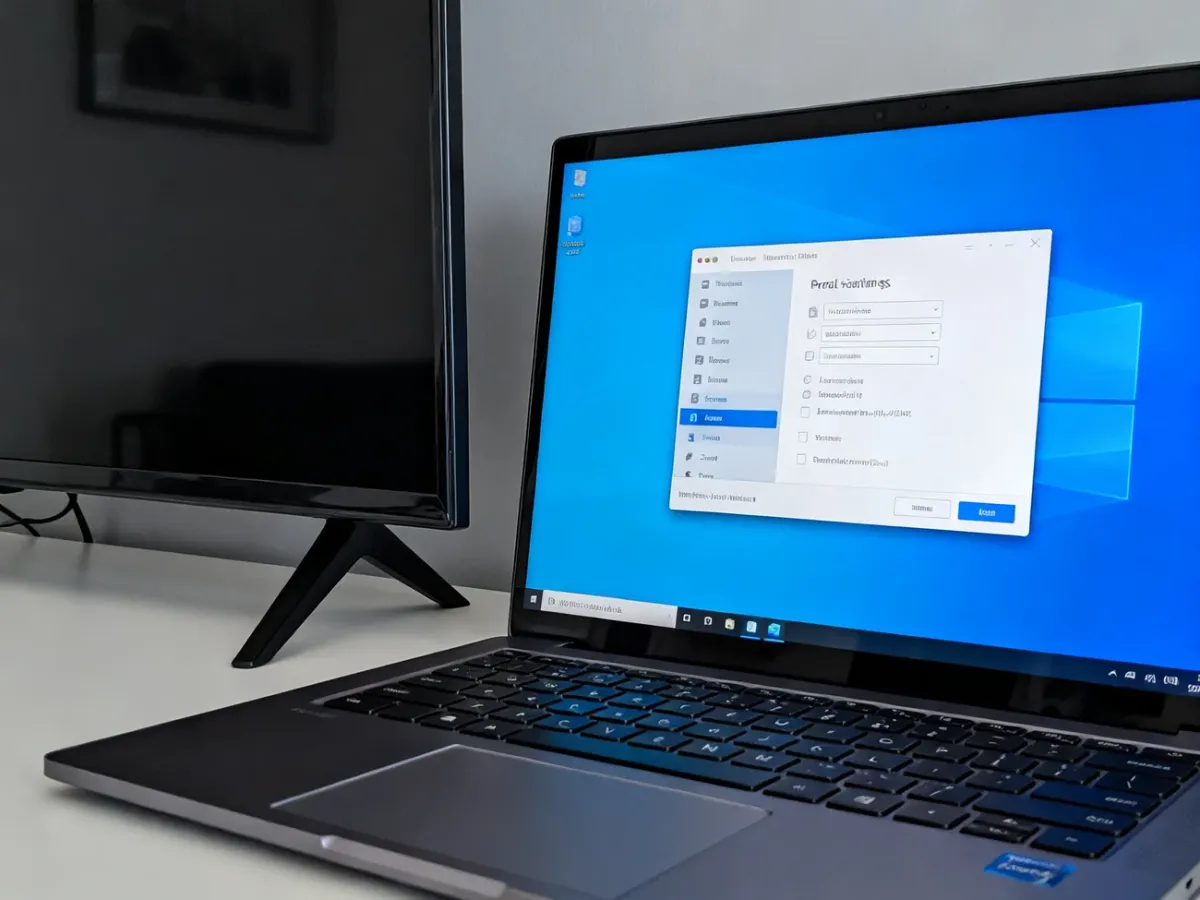
Jeżeli Windows nie pokazuje właściwej wartości, problem może dotyczyć sterownika karty graficznej. Zaktualizuj go przez Windows Update albo narzędzie producenta układu graficznego. W przypadku starego laptopa z kartą taką jak Intel GMA X4500M dostępne tryby mogą zależeć od sterownika i sposobu wykrycia telewizora.
Jak naprawić ucięte krawędzie i złe proporcje?
Jeżeli obraz nie jest tylko rozciągnięty, lecz także ucina fragmenty pulpitu, przyczyną jest najczęściej overscan. Telewizor powiększa wtedy sygnał tak, aby ukryć jego krawędzie. Funkcja bywa przydatna przy niektórych transmisjach telewizyjnych, ale przeszkadza, gdy odbiornik działa jako monitor.
Otwórz menu obrazu w telewizorze i sprawdź ustawienia nazwane podobnie do poniższych:
- Aspect Ratio – ustaw proporcje Auto, 16:9 albo wartość zalecaną dla sygnału z komputera.
- Dopasuj do ekranu – włącz tę opcję, aby wyświetlić cały sygnał bez przycinania.
- Just Scan, 1:1 lub Screen Fit – nazwa zależy od producenta telewizora.
- Tryb PC albo Grafika – zwykle wyłącza overscan i poprawia ostrość tekstu.
Te opcje znajdują się w telewizorze, a nie w ustawieniach laptopa. Po ich zmianie obraz powinien mieć prawidłowe proporcje, a wszystkie ikony i krawędzie pulpitu powinny być widoczne.
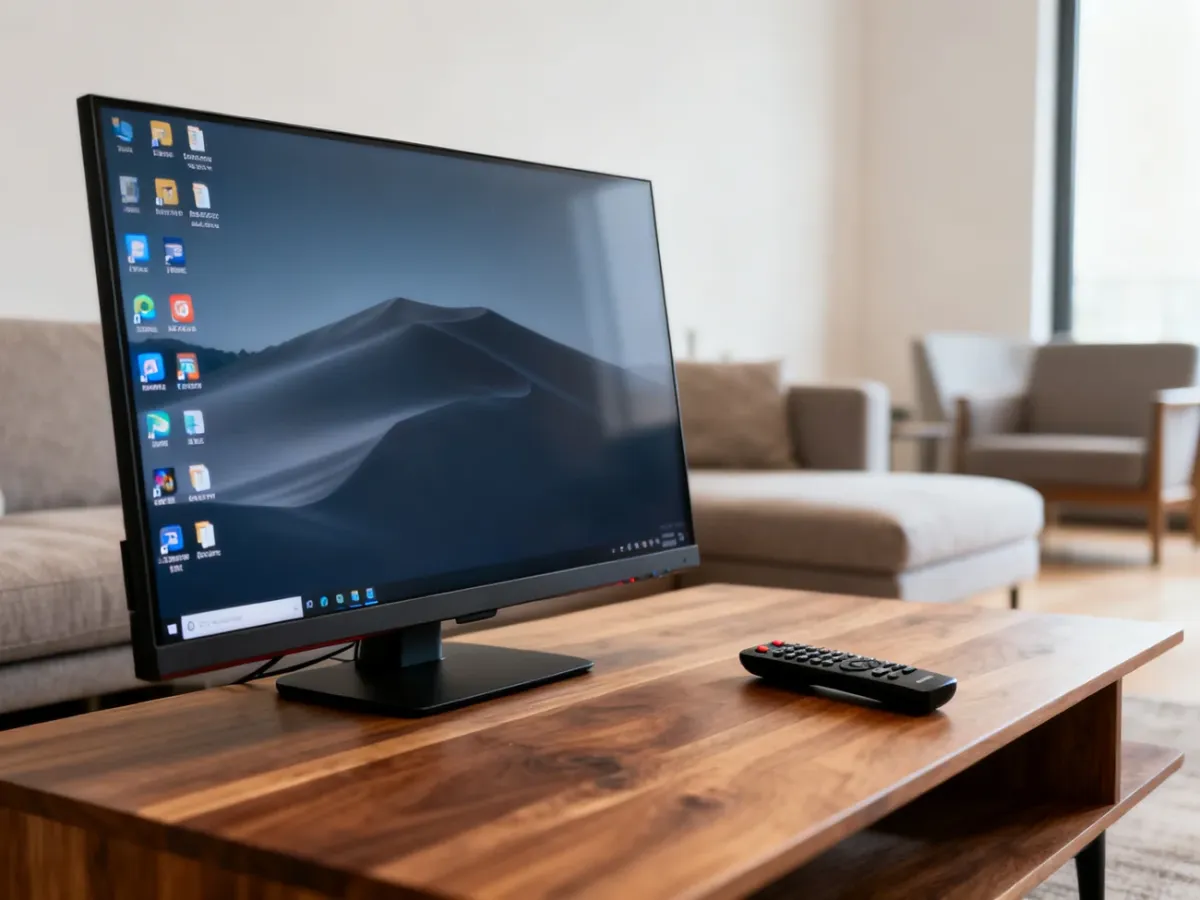
Czy problem może powodować kabel lub sterownik?
Tak, szczególnie gdy korzystasz ze starego połączenia D-SUB, znanego też jako VGA. Jest to analogowy standard, który nie zawsze poprawnie przekazuje informacje o obsługiwanych trybach obrazu. W efekcie Windows może pokazać tylko rozdzielczość 1024 × 768, nawet jeśli matryca laptopa ma wyższą rozdzielczość.
Przed dalszą konfiguracją sprawdź podstawowe elementy połączenia:
- Użyj sprawnego kabla VGA lub HDMI i dokładnie osadź wtyczki w gniazdach.
- Jeśli telewizor ma HDMI, wybierz je zamiast analogowego VGA, o ile laptop posiada odpowiednie wyjście.
- Sprawdź inne wejście HDMI w telewizorze i wybierz właściwe źródło sygnału.
- Zaktualizuj sterownik karty graficznej, gdy system nie wykrywa natywnej rozdzielczości telewizora.
- Przy połączeniu VGA sprawdź panel sterowania grafiki, na przykład Intel Graphics Command Center, i w razie potrzeby dodaj właściwą rozdzielczość ręcznie.
Nieoryginalne lub tanie przejściówki mogą powodować błędne wykrywanie parametrów obrazu. Używaj sprawdzonego adaptera, zwłaszcza gdy łączysz stare wyjście analogowe z wejściem HDMI.
Jeżeli po ustawieniu natywnej rozdzielczości, wyłączeniu overscanu i aktualizacji sterownika obraz nadal jest zdeformowany, sprawdź kabel na innym urządzeniu. Utrzymujący się problem może wskazywać na uszkodzenie portu HDMI lub VGA.
Najpierw rozróżnij objaw: rozciągnięty obraz wskazuje zwykle na rozdzielczość lub proporcje, a ucięte krawędzie na overscan. Ustawienia Windows i telewizora muszą się uzupełniać, a nie zastępować.

