Co zrobić, gdy telewizor nie widzi laptopa przez HDMI?
Gdy telewizor nie widzi laptopa przez HDMI, najpierw sprawdź wybrane źródło sygnału, kabel i port. Następnie zresetuj oba urządzenia oraz użyj skrótu Windows + P. W większości przypadków problem wynika z konfiguracji albo połączenia, a nie z trwałej awarii sprzętu.
Co może być przyczyną?
Poniższa tabela pozwala szybko dopasować pierwsze działanie do objawu:
| Objaw | Prawdopodobna przyczyna | Pierwszy krok |
|---|---|---|
| Telewizor pokazuje „Brak sygnału” | Niewłaściwe źródło, kabel lub port HDMI | Wybierz właściwe wejście HDMI i sprawdź inny port |
| Laptop nie wykrywa drugiego ekranu | Tryb wyświetlania, sterownik albo kabel | Naciśnij Windows + P i wybierz „Duplikuj” |
| Obraz miga lub znika | Uszkodzony kabel, słaby styk albo zbyt wysoka rozdzielczość | Podłącz inny kabel i ustaw niższą rozdzielczość |
| Jest obraz, ale nie ma dźwięku | Wybrane niewłaściwe wyjście audio | Wybierz telewizor jako urządzenie odtwarzające HDMI |
Sprawdź kabel, port i źródło sygnału
Zanim zmienisz ustawienia systemu, wyklucz najczęstsze błędy połączenia. Przejdź przez krótką listę kontrolną:
- Wybierz na pilocie telewizora dokładnie ten port, do którego podłączono przewód, na przykład HDMI 1, HDMI 2 albo HDMI 3.
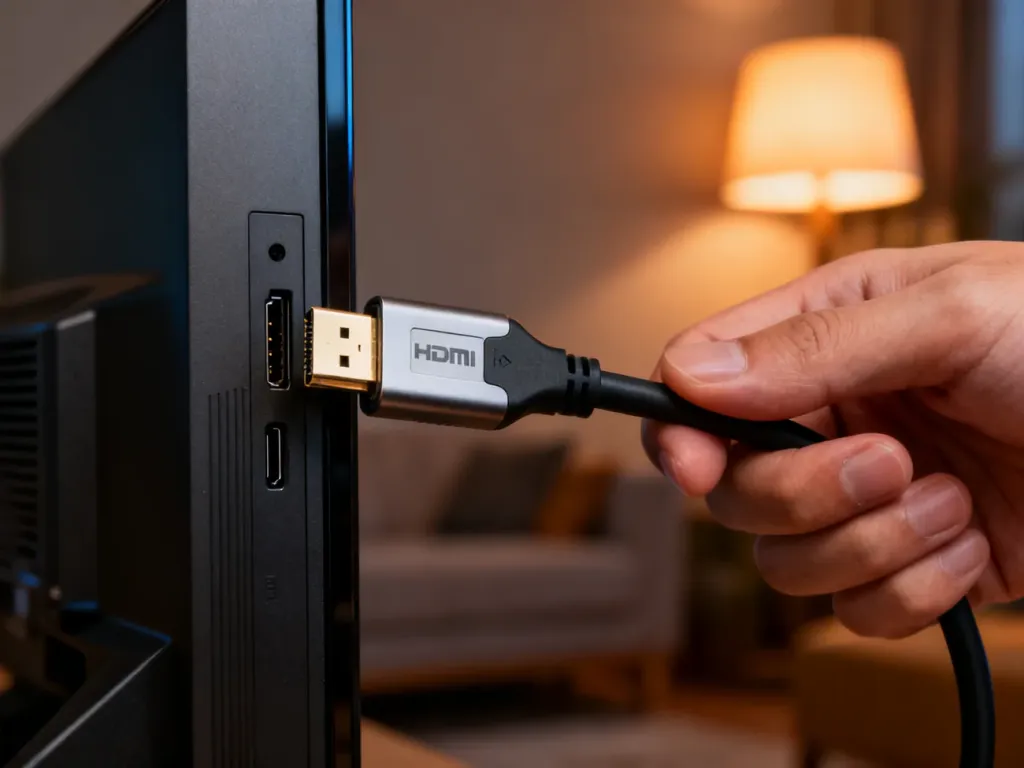
- Dociśnij wtyczki HDMI w laptopie i telewizorze, ponieważ luźne połączenie może powodować całkowity brak sygnału.
- Obejrzyj kabel pod kątem pęknięć, mocnych zagięć i uszkodzonej wtyczki.
- Przełóż przewód do innego wejścia HDMI w telewizorze.
- Jeśli to możliwe, użyj innego kabla i sprawdź, czy laptop działa z innym telewizorem.
Jeżeli telewizor reaguje na podłączenie przewodu, ale nadal wyświetla komunikat „Brak sygnału”, nie oznacza to jeszcze, że gniazdo działa prawidłowo. Urządzenie może wykrywać samą obecność wtyczki, ale nie otrzymywać obrazu.
Jak zresetować połączenie i ustawić ekran w Windows?
Połączenie HDMI może nie zostać poprawnie rozpoznane po uruchomieniu urządzeń w niewłaściwej kolejności. Wykonaj pełny reset:
- Odłącz kabel HDMI od laptopa i telewizora.
- Wyłącz oba urządzenia i odłącz je od zasilania na około 30 sekund.
- Podłącz telewizor i laptop ponownie do zasilania.
- Włącz telewizor, wybierz właściwe źródło HDMI, a następnie uruchom laptop.
- Podłącz kabel HDMI i sprawdź, czy pojawił się obraz.
Jeśli laptop nadal nie pokazuje obrazu na telewizorze, użyj skrótu Windows + P. Z menu wybierz „Duplikuj”, aby wyświetlać ten sam obraz na obu ekranach, albo „Rozszerz”, jeśli telewizor ma działać jako drugi ekran. Możesz też wybrać „Tylko drugi ekran”, gdy obraz ma być widoczny wyłącznie na telewizorze.
Gdy laptop nadal nie wykrywa telewizora w ustawieniach ekranu, problem najczęściej dotyczy kabla, portu HDMI albo sterownika karty graficznej. W przypadku starszego telewizora pomocne może być także ustawienie niższej rozdzielczości, na przykład 1920 × 1080 przy 60 Hz.
Co zrobić ze sterownikiem karty graficznej?
Jeżeli test z innym kablem i portem nie przyniósł rezultatu, sprawdź kartę graficzną w Menedżerze urządzeń. W Windows 10 i Windows 11 możesz wykonać następujące czynności:
- Otwórz menu Start i wpisz „Menedżer urządzeń”.
- Rozwiń sekcję „Karty graficzne” i sprawdź, czy urządzenie nie ma żółtego symbolu ostrzegawczego.
- Kliknij kartę graficzną prawym przyciskiem myszy i wybierz „Aktualizuj sterownik”.
- Uruchom ponownie laptop i ponownie przetestuj połączenie HDMI.
Możesz też w Menedżerze urządzeń wybrać „Skanuj w poszukiwaniu zmian sprzętowych”. Ta funkcja ponownie sprawdza podłączone urządzenia i czasem pozwala systemowi wykryć ekran, który wcześniej nie był widoczny.
Ostrzeżenie: odinstalowanie sterownika graficznego może czasowo zmienić rozdzielczość ekranu albo wyłączyć część funkcji obrazu. Nie usuwaj sterownika bez potrzeby. Jeśli aktualizacja nie pomaga, bezpieczniej pobrać właściwy sterownik ze strony producenta laptopa lub układu graficznego niż instalować przypadkowy plik.
Gdy obraz jest, ale brakuje dźwięku
HDMI przesyła zarówno obraz, jak i dźwięk, ale Windows może nadal korzystać z głośników laptopa. Kliknij ikonę głośnika na pasku zadań i wybierz telewizor lub urządzenie oznaczone jako HDMI. W starszych wersjach systemu można zrobić to także przez „Panel sterowania”, „Sprzęt i dźwięk”, „Dźwięk” oraz zakładkę „Odtwarzanie”.
Jeśli na liście nie ma telewizora, najpierw przywróć wykrywanie obrazu opisanymi wcześniej metodami. Problemy z ARC/eARC dotyczą głównie przesyłania dźwięku z telewizora do soundbara lub amplitunera, więc nie są pierwszym miejscem diagnozy przy zwykłym połączeniu laptopa z TV.
Kiedy podejrzewać uszkodzenie sprzętu?
Za uszkodzenie kabla lub portu można uznać sytuację, w której ten sam laptop działa z innym telewizorem, a badany telewizor nie działa z żadnym sprawnym laptopem. Najbardziej miarodajny test obejmuje:
- inny, sprawny kabel HDMI,
- inne wejście HDMI w telewizorze,
- podłączenie laptopa do drugiego telewizora lub monitora,
- podłączenie innego laptopa do badanego telewizora.
Jeżeli po tych próbach nadal nie ma obrazu, problem może dotyczyć gniazda HDMI, układu graficznego albo elektroniki telewizora. Nie rozbieraj urządzenia samodzielnie. W takim przypadku potrzebna jest diagnoza w serwisie.
Najpierw sprawdź źródło HDMI i przewód, potem wykonaj reset oraz wybierz tryb „Duplikuj” skrótem Windows + P. Dopiero gdy te czynności nie pomogą, przejdź do sterowników i testów na innym sprzęcie.