
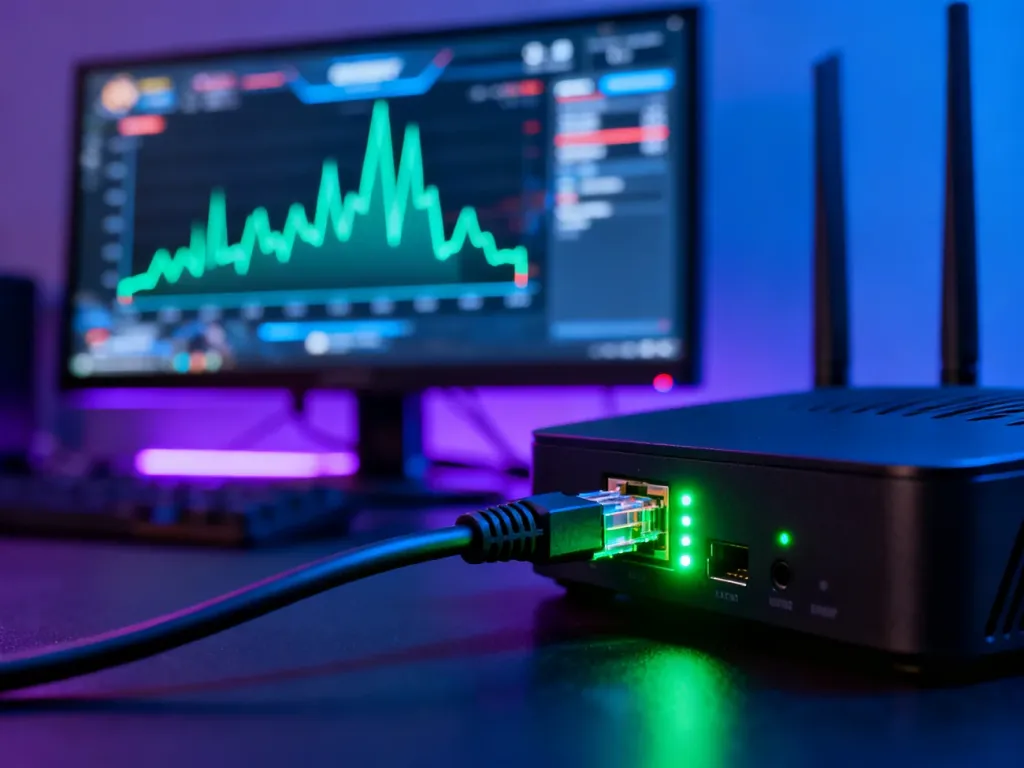
Co zrobić, gdy ping skacze podczas gry?
Skaczący ping to zwykle problem ze stabilnością połączenia, a nie ze zbyt niską prędkością internetu. Najczęściej winne są zakłócenia Wi‑Fi, chwilowe obciążenie łącza przez inne aplikacje albo problemy po stronie operatora. Najszybciej sprawdzisz sytuację, podłączając komputer lub konsolę kablem Ethernet i zamykając procesy korzystające z sieci.
Co powoduje skoki pingu?
Stałe opóźnienie oznacza, że pakiety docierają do serwera wolno, ale w podobnym czasie. Skoki pingu, nazywane też jitterem, wyglądają inaczej: przez chwilę wszystko działa poprawnie, po czym opóźnienie gwałtownie rośnie. Jeśli pojawia się przy tym utrata pakietów, problem może dotyczyć nie tylko domowej sieci, lecz także infrastruktury operatora.
| Objaw | Prawdopodobna przyczyna | Szybkie działanie |
|---|---|---|
| Ping rośnie, gdy korzystasz z Wi‑Fi, a po kablu jest stabilny | Zakłócenia radiowe, duża odległość od routera lub przeszkody | Podłącz urządzenie kablem Ethernet albo przenieś router bliżej |
| Skoki pojawiają się podczas pobierania gry, synchronizacji lub aktualizacji | Inne aplikacje chwilowo obciążają łącze | Wstrzymaj pobieranie, synchronizację i aktualizacje |
| Ping i utrata pakietów występują na kilku urządzeniach | Awaria, przeciążenie lub problem z trasą po stronie operatora | Wykonaj test połączenia i zgłoś operatorowi jitter oraz packet loss |
Jak ustabilizować połączenie sprzętowo?
W przypadku gier sieciowych Ethernet jest najpewniejszym punktem odniesienia. Kabel eliminuje zakłócenia radiowe, wahania zasięgu i część problemów wynikających z przeciążenia kanału Wi‑Fi. Wykonaj następujące kroki:
- Podłącz urządzenie kablem Ethernet bezpośrednio do routera. Jeśli skoki pingu znikną, przyczyną jest najpewniej połączenie bezprzewodowe, a nie sama gra.
- Ogranicz zakłócenia Wi‑Fi. Ustaw router z dala od metalowych przedmiotów, urządzeń Bluetooth, kuchenki mikrofalowej i grubych ścian. Przy krótkim dystansie sprawdź pasmo 5 GHz, a przy większej odległości lub wielu przeszkodach stabilniejsze może być 2,4 GHz.
- Zaktualizuj oprogramowanie routera zgodnie z instrukcją producenta. Aktualizacja może poprawić działanie modułu bezprzewodowego i usunąć znane błędy.
- Sprawdź kanał Wi‑Fi. Jeżeli sąsiednie sieci korzystają z tego samego kanału, router może doświadczać zakłóceń. Zmień kanał w panelu administracyjnym albo użyj automatycznego wyboru, jeśli urządzenie oferuje tę funkcję.
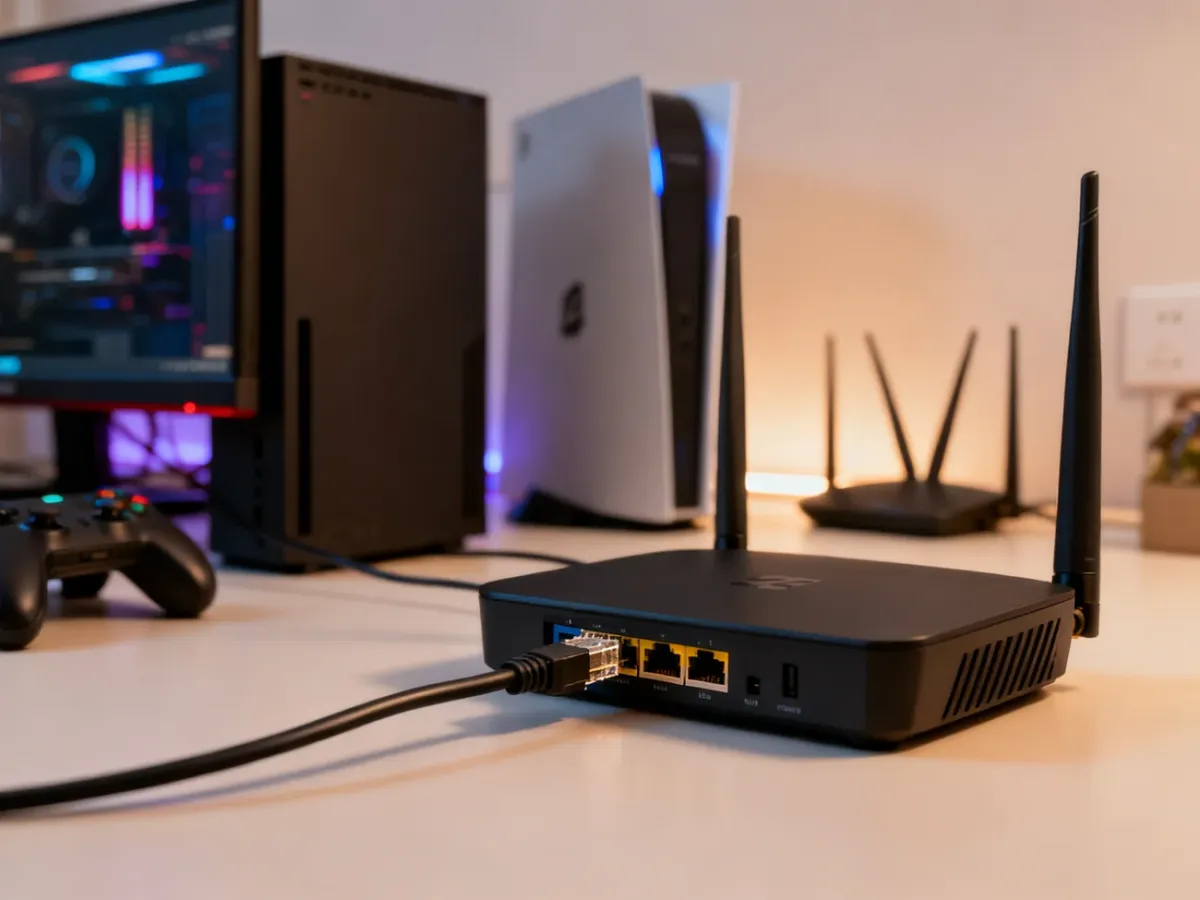
Jeśli połączenie kablowe również ma skoki, sprawdź przewód, port w routerze i zachowanie innych urządzeń. Warto też zwrócić uwagę, czy problem występuje tylko w jednej grze. Serwer znajdujący się daleko od twojej lokalizacji może mieć wyższe opóźnienie, ale nie musi to oznaczać niestabilnego domowego łącza.
Jakie programy mogą podnosić ping?
Chwilowe transfery potrafią powodować mikroprzeciążenia. Nie zawsze widać je jako stałe spowolnienie, ponieważ aplikacja wysyła dane krótkimi seriami. Przed uruchomieniem gry sprawdź przede wszystkim:
- Steam, Epic Games, Battle.net i inne programy pobierające aktualizacje.
- Windows Update oraz aktualizacje sterowników.
- Usługi synchronizacji plików, takie jak OneDrive, Google Drive lub Dropbox.
- Programy korzystające z udostępniania P2P oraz aktywne kopie zapasowe.
Wstrzymaj transfery zamiast jedynie minimalizować okno aplikacji. W systemie Windows możesz sprawdzić użycie sieci w Menedżerze zadań. Ustawienia trybu gry również przejrzyj ręcznie. Niektóre funkcje priorytetyzacji ruchu pomagają, ale inne mogą kolidować ze sterownikiem sieciowym lub oprogramowaniem routera. Zmiana ustawienia ma sens tylko wtedy, gdy możesz porównać ping przed i po jej wykonaniu.
Uważaj na programy „obniżające ping”
Nie instaluj przypadkowych narzędzi reklamowanych jako „ping booster”. Taki program zwykle nie naprawi zakłóceń Wi‑Fi, przeciążonego łącza ani uszkodzonej trasy operatora. Czasem działa jedynie jak VPN, kierując ruch przez dodatkowy serwer, co może nawet zwiększyć opóźnienie. Niektóre aplikacje tego typu są też nośnikiem złośliwego oprogramowania lub wymagają uprawnień nieadekwatnych do swojej funkcji.
Najpierw sprawdź kabel, obciążenie sieci i router. Zmiany DNS mogą wpłynąć na szybkość odnajdywania serwera, ale zwykle nie usuwają skoków pingu w trakcie rozgrywki.
Kiedy zgłosić problem operatorowi?
Skontaktuj się z dostawcą internetu, gdy skoki występują także po kablu, dotyczą kilku urządzeń i utrzymują się mimo zamknięcia pobierania. Przy zgłoszeniu nie mów tylko, że „internet jest wolny”. Opisz, że występuje jitter i utrata pakietów, podaj godziny problemu oraz zaznacz, czy zjawisko pojawia się na różnych serwerach.
Poproś o sprawdzenie linii, jakości sygnału i trasy do serwerów. Taki opis ułatwia odróżnienie lokalnego problemu z Wi‑Fi od awarii lub przeciążenia po stronie operatora.
Przygotowanie przed grą
Przed rozpoczęciem rozgrywki sprawdź te elementy:
- Podłącz komputer lub konsolę przewodem Ethernet, jeśli jest taka możliwość.
- Zamknij aktywne pobieranie i synchronizację plików.
- Sprawdź, czy Windows Update lub launcher gry nie rozpoczął aktualizacji.
- Jeśli problem nadal występuje, zrestartuj router i porównaj połączenie po ponownym uruchomieniu.
Jeżeli po tych czynnościach ping nadal skacze na połączeniu kablowym, zbierz informacje o utracie pakietów i zgłoś je operatorowi. To kolejny krok, gdy lokalna sieć została już wykluczona.

