
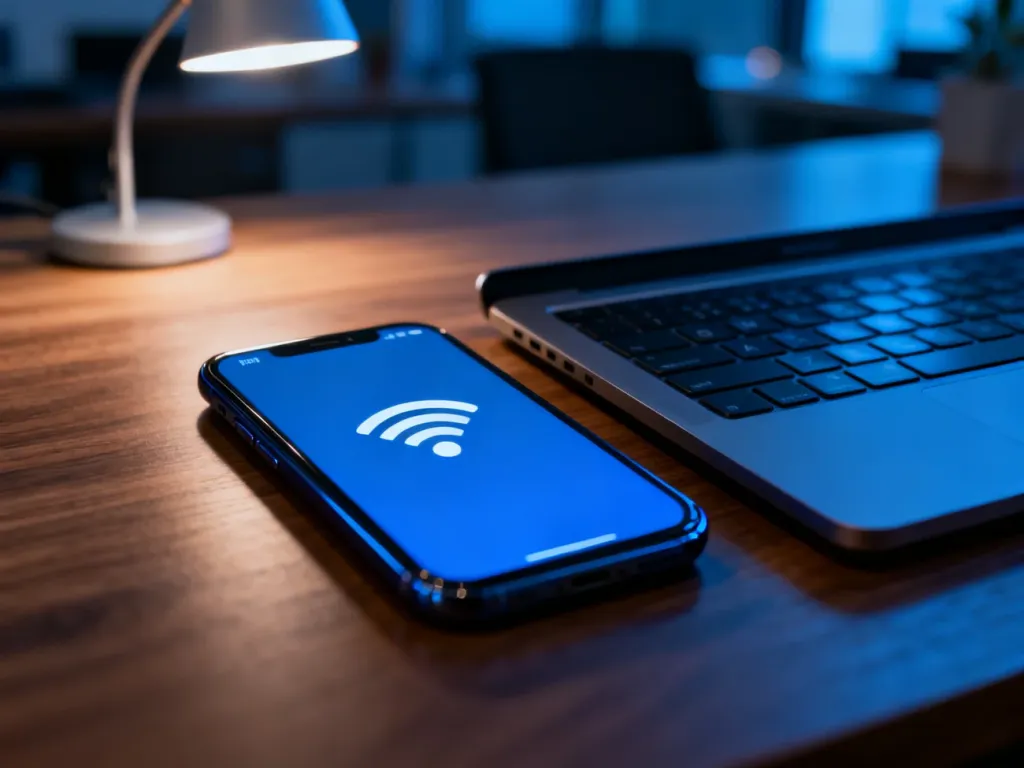
Dlaczego Wi-Fi gubi połączenie na telefonie, a nie na laptopie?
Jeśli laptop utrzymuje połączenie, a telefon regularnie traci Wi-Fi, router najpewniej działa prawidłowo. Przyczyny zwykle dotyczą ustawień smartfona, zarządzania energią albo pasma, z którym telefon próbuje się łączyć. Laptop może mieć wydajniejszą antenę i stabilniejsze sterowniki, dlatego ta sama sieć działa na nim bez zakłóceń, podczas gdy telefon przełącza się między pasmami, usypia moduł Wi-Fi albo automatycznie wybiera dane komórkowe.
Co może powodować zrywanie Wi-Fi w telefonie?
Na początku sprawdź, czy problem występuje tylko w jednym miejscu. Jeżeli telefon traci połączenie głównie za ścianą, w dalszym pokoju albo wtedy, gdy ekran jest wygaszony, przyczyna może być inna niż w przypadku rozłączeń tuż obok routera.
Najczęstsze powody są następujące:
- Telefon znajduje się dalej od routera lub jest oddzielony kilkoma ścianami.
- Smartfon łączy się z pasmem 5 GHz, które zapewnia dużą prędkość, ale ma krótszy zasięg.
- Włączone jest inteligentne przełączanie między Wi-Fi a LTE lub 5G.
- Tryb oszczędzania energii ogranicza pracę modułu Wi-Fi przy wygaszonym ekranie.
- Telefon ma nieaktualne albo błędnie zapisane ustawienia tej sieci.
Jeśli po rozłączeniu telefon od razu pokazuje sieć Wi-Fi jako dostępną, problem częściej dotyczy zasięgu, pasma lub konfiguracji urządzenia. Gdy sieć znika całkowicie, warto sprawdzić także zgodność telefonu z ustawieniami routera.
2,4 GHz czy 5 GHz – które pasmo wybrać?
Router może udostępniać dwie sieci radiowe. Czasem mają tę samą nazwę, a urządzenie samodzielnie wybiera pasmo. Telefon może wtedy próbować utrzymać połączenie z siecią 5 GHz nawet w miejscu, w którym sygnał jest już zbyt słaby.
| Cecha | Pasmo 2,4 GHz | Pasmo 5 GHz |
|---|---|---|
| Zasięg | Większy, lepiej przechodzi przez ściany | Mniejszy, szczególnie za kilkoma przeszkodami |
| Prędkość | Zwykle niższa | Zwykle wyższa |
| Stabilność przez ściany | Częściej utrzymuje połączenie na większej odległości | Może tracić zasięg szybciej |
Do testu połącz telefon ręcznie z siecią 2,4 GHz i używaj go w miejscu, w którym wcześniej tracił Wi-Fi. Jeżeli połączenie stanie się stabilne, problemem był najpewniej zasięg pasma 5 GHz, a nie awaria routera. W pobliżu urządzenia można z kolei korzystać z 5 GHz, gdy ważniejsza jest prędkość.
Jak naprawić Wi-Fi w telefonie?
Wykonuj działania po kolei. Po każdym kroku sprawdź, czy telefon nadal traci połączenie. Dzięki temu łatwiej ustalisz, co faktycznie rozwiązało problem.
- Usuń zapisaną sieć Wi-Fi. Otwórz ustawienia Wi-Fi, wybierz nazwę swojej sieci i użyj opcji „Zapomnij” albo „Usuń tę sieć”. Następnie wyszukaj ją ponownie i wpisz hasło. To usuwa błędne dane uwierzytelniania oraz zapisane parametry połączenia.
- Wyłącz inteligentne przełączanie sieci. W Androidzie funkcja może nazywać się „Inteligentne Wi-Fi”, „Przełączanie na dane komórkowe” lub „Asystent Wi-Fi”. W iPhonie podobną funkcję pełni między innymi „Asystent Wi-Fi”. Wyłącz ją testowo, aby telefon nie przechodził automatycznie na LTE lub 5G, gdy sygnał Wi-Fi chwilowo słabnie.
- Sprawdź oszczędzanie energii. Wyłącz tryb oszczędzania baterii i ustaw dla aplikacji systemowych działanie bez ograniczeń w tle, jeśli telefon oferuje taką opcję. Niektóre nakładki systemowe ograniczają pracę Wi-Fi po wygaszeniu ekranu.
- Przetestuj inne pasmo. Jeżeli router pokazuje osobne nazwy sieci dla 2,4 GHz i 5 GHz, wybierz 2,4 GHz, zwłaszcza gdy korzystasz z telefonu w dalszym pokoju. Jeżeli obie sieci mają jedną nazwę, rozdzielenie ich w ustawieniach routera może ułatwić diagnozę.
- Sprawdź prywatny adres MAC. W szczegółach zapisanej sieci znajdziesz opcję „Prywatny adres MAC” lub podobną. Zwykle zwiększa ona prywatność, ale przy niektórych konfiguracjach routera może powodować problemy z rozpoznawaniem urządzenia. Wyłącz ją tylko dla tej sieci i sprawdź połączenie. Jeśli nie pomoże, włącz ją ponownie.
- Zresetuj ustawienia sieciowe telefonu. Ta funkcja znajduje się zwykle w sekcji resetowania systemu lub w ustawieniach ogólnych. Usuwa zapisane sieci Wi-Fi, sparowane urządzenia Bluetooth i część konfiguracji komórkowej, dlatego później trzeba ponownie wpisać hasła do sieci.
Nie zaczynaj od resetowania routera, skoro laptop korzysta z tej samej sieci bez przerw. Restart routera może pomóc tylko wtedy, gdy połączenie zaczynają tracić także inne urządzenia.
Kiedy przyczyna może leżeć w routerze?
Sprawny laptop nie wyklucza każdego problemu po stronie routera. Urządzenie może poprawnie obsługiwać laptop, ale mieć kłopot z konkretnym telefonem, pasmem albo standardem Wi-Fi. Dotyczy to zwłaszcza starszych smartfonów współpracujących mniej stabilnie z nowszymi ustawieniami, na przykład Wi-Fi 6.
Router przydziela urządzeniom adresy IP za pomocą protokołu DHCP. Jeżeli pula adresów jest zapełniona albo urządzenie otrzymuje konfliktowy adres, telefon może łączyć się z siecią, ale tracić dostęp do internetu. Taki przypadek jest bardziej prawdopodobny, gdy w domu działa wiele urządzeń lub problem dotyczy kilku telefonów jednocześnie.
Router warto sprawdzić dokładniej, gdy:
- inne smartfony również regularnie tracą Wi-Fi,
- telefon rozłącza się niezależnie od odległości od routera,
- problem pojawia się tylko na jednej częstotliwości,
- po zmianie ustawień zabezpieczeń lub standardu Wi-Fi kłopoty się nasiliły.
Jeżeli po usunięciu sieci, wyłączeniu automatycznego przełączania i teście na paśmie 2,4 GHz telefon nadal się rozłącza, wykonaj reset ustawień sieciowych. Gdy problem występuje również na innych urządzeniach mobilnych, dopiero wtedy szukaj przyczyny w konfiguracji routera lub jego zgodności ze smartfonami.

