Konfiguracja routera zwykle zajmuje kilkanaście minut. W większości modeli przebiega według tego samego schematu: podłączasz urządzenie, logujesz się do panelu, ustawiasz połączenie z dostawcą, a następnie konfigurujesz i zabezpieczasz Wi-Fi.
Co przygotować przed konfiguracją routera?
Zanim podłączysz urządzenie, przygotuj informacje i sprzęt potrzebne do pierwszego logowania:
- Dane od dostawcy internetu – typ połączenia, login, hasło oraz ewentualne parametry dodatkowe.
- Adres panelu administracyjnego routera – znajdziesz go na naklejce na spodzie lub z tyłu urządzenia. Często jest to 192.168.0.1 albo 192.168.1.1.
- Kabel Ethernet do połączenia modemu lub gniazda operatora z portem WAN.
- Komputer, telefon albo tablet, który połączysz z routerem przewodowo lub przez domyślną sieć Wi-Fi.
Nie zakładaj, że dane logowania są takie same w każdym modelu. Login, hasło i adres panelu zależą od producenta oraz konkretnej wersji urządzenia.
Jak skonfigurować router krok po kroku?
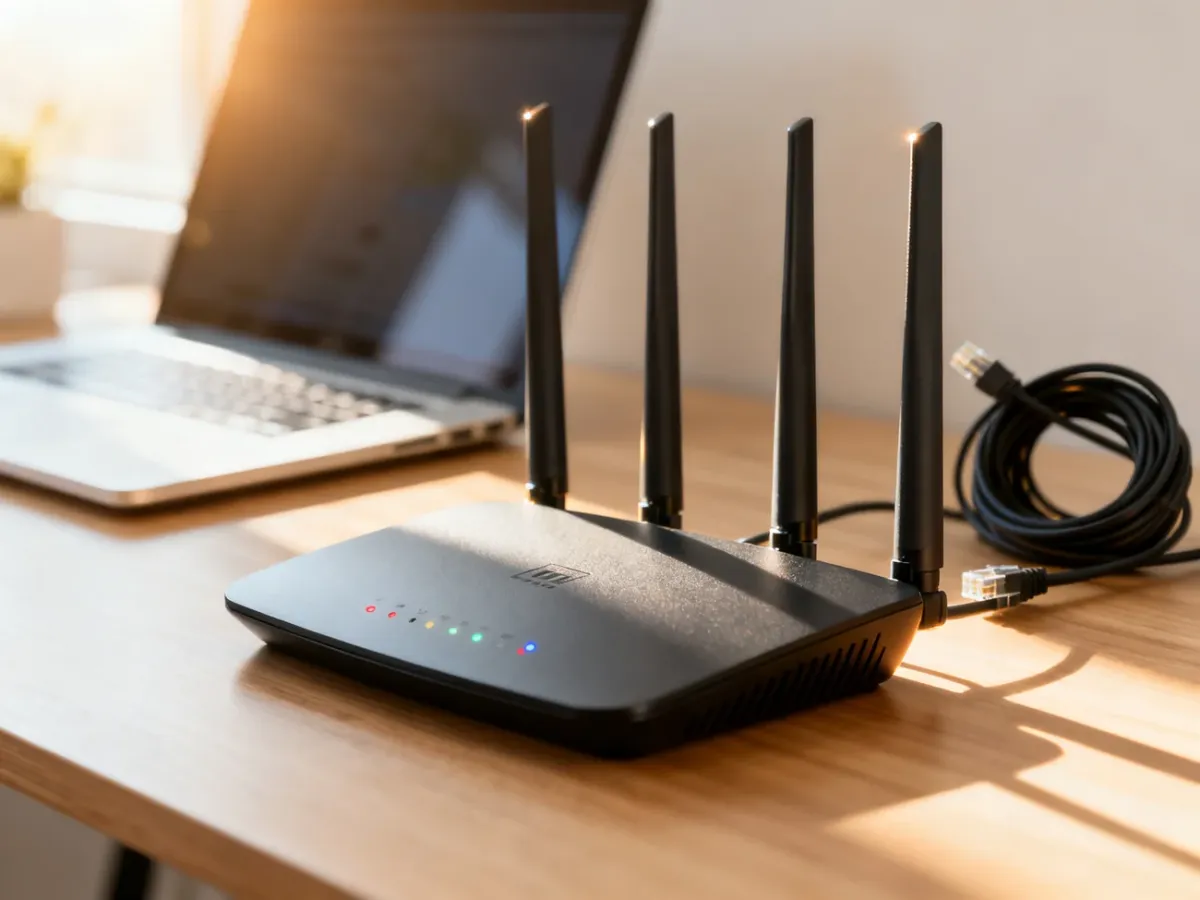
- Podłącz urządzenie. Podłącz router do zasilania i poczekaj, aż diody na obudowie wskażą gotowość. Kabel od modemu, terminala światłowodowego albo gniazda dostawcy podłącz do portu oznaczonego jako WAN lub Internet. Nie używaj do tego zwykłego portu LAN.
- Połącz się z routerem. Najpewniejsze pierwsze połączenie uzyskasz przez kabel Ethernet podłączony do portu LAN. Możesz też połączyć się z domyślną siecią bezprzewodową. Jej nazwa i hasło zwykle znajdują się na etykiecie urządzenia.
- Otwórz panel administracyjny. Uruchom przeglądarkę i wpisz adres podany na naklejce, na przykład 192.168.0.1 lub 192.168.1.1. W niektórych modelach producent stosuje własny adres internetowy. Wprowadź dane logowania z etykiety albo instrukcji urządzenia.
- Ustaw połączenie WAN. W sekcji Internet, WAN lub Szybka konfiguracja wybierz typ połączenia wskazany przez operatora. Dynamiczne IP zwykle pobiera ustawienia automatycznie. Przy PPPoE wpisz login i hasło otrzymane od dostawcy. Statyczne IP wymaga ręcznego wpisania adresu IP, maski, bramy i serwerów DNS, jeśli operator je podał.
- Skonfiguruj sieć Wi-Fi. Nadaj jej własną nazwę, czyli SSID, oraz ustaw nowe hasło. Jeżeli router obsługuje pasma 2,4 GHz i 5 GHz, możesz nadać im osobne nazwy albo pozostawić automatyczny wybór pasma. W polu zabezpieczeń wybierz WPA3, a gdy nie wszystkie urządzenia je obsługują, WPA2-AES.
- Zapisz ustawienia i poczekaj na restart. Po zatwierdzeniu router może uruchomić się ponownie. Następnie połącz telefon lub komputer z nową siecią Wi-Fi i sprawdź, czy strony internetowe otwierają się prawidłowo.
Uwaga: nie zmieniaj parametrów WAN na chybił trafił. Błędny typ połączenia, login, hasło, VLAN ID albo adresacja mogą przerwać dostęp do internetu. Jeśli operator wymaga VLAN ID lub oznaczania Tag 802.1Q, użyj dokładnie wartości podanych w umowie albo przez jego pomoc techniczną.
Jak zabezpieczyć router i sieć Wi-Fi?
Hasło administratora routera i hasło Wi-Fi to dwie różne dane. Pierwsze chroni panel zarządzania urządzeniem, a drugie dostęp do sieci bezprzewodowej. Po uruchomieniu internetu sprawdź te ustawienia:
- Zmień hasło administratora. Nie pozostawiaj danych fabrycznych. Ustaw długie, unikalne hasło, którego nie używasz w innych usługach.
- Wybierz WPA3 lub WPA2-AES. Nie korzystaj z przestarzałych trybów szyfrowania, jeśli router oferuje nowsze opcje.
- Wyłącz WPS. Funkcja ułatwia szybkie parowanie urządzeń, ale jej wyłączenie ogranicza jedną z dróg nieautoryzowanego dostępu.
- Zmień nazwę sieci. Nie umieszczaj w SSID adresu mieszkania, nazwiska ani informacji o modelu routera.
- Zainstaluj aktualizacje oprogramowania. W panelu poszukaj sekcji aktualizacji firmware i sprawdź, czy producent udostępnił nowszą wersję.
Co zrobić, gdy konfiguracja nie działa?
Problemy najczęściej wynikają z niewłaściwego kabla, błędnego portu albo nieprawidłowych danych od dostawcy. Sprawdź po kolei:
- Czy kabel internetowy jest podłączony do portu WAN lub Internet, a nie do portu LAN.
- Czy modem, terminal światłowodowy i router są włączone oraz czy ich kontrolki sygnalizują połączenie.
- Czy wpisany typ WAN, login i hasło odpowiadają informacjom od operatora.
- Czy urządzenie, z którego się logujesz, jest połączone z właściwą siecią albo portem LAN.
- Czy adres panelu został wpisany w pasku adresu przeglądarki, a nie w polu wyszukiwarki.
Jeśli nadal nie możesz zalogować się do panelu, ostatecznością jest reset do ustawień fabrycznych. Przy włączonym routerze przytrzymaj przycisk lub otwór oznaczony jako Reset przez kilka sekund, zgodnie z instrukcją producenta. Reset usunie dotychczasową konfigurację, więc po ponownym uruchomieniu trzeba będzie ustawić WAN i Wi-Fi od początku.
Po poprawnej konfiguracji router powinien zapewniać dostęp do internetu, własną nazwę sieci Wi-Fi oraz odrębne, zmienione hasło administratora. Te trzy elementy warto sprawdzić przed podłączeniem kolejnych urządzeń.