
Jak ustawić priorytet ruchu dla konsoli?
Priorytet ruchu dla konsoli ustawisz w panelu routera za pomocą funkcji QoS. Router nada wtedy pakietom z konsoli pierwszeństwo przed mniej pilnymi danymi, na przykład pobieraniem aktualizacji. Nie zwiększy to prędkości łącza, ale może ograniczyć skoki pingu i lagi podczas obciążenia sieci.
Czego potrzebujesz przed konfiguracją?
Przygotuj informacje potrzebne do rozpoznania routera i konsoli w domowej sieci:
- Adres bramy domyślnej routera, zwykle 192.168.1.1 albo 192.168.0.1.
- Dane logowania do panelu administracyjnego routera, często umieszczone na naklejce urządzenia lub ustalone podczas pierwszej konfiguracji.
- Adres IP albo adres MAC konsoli, dostępny w ustawieniach sieci PlayStation lub Xbox.
- Połączenie konsoli z routerem przez kabel Ethernet, ponieważ zapewnia ono większą stabilność niż Wi-Fi.
Jak ustawić priorytet ruchu dla konsoli?
Nazwy menu zależą od producenta i modelu routera. Funkcja może występować jako QoS, Quality of Service, Traffic Manager, Bandwidth Control, Game Accelerator albo Priorytet urządzenia. W routerach ASUS, TP-Link i Netgear układ panelu może wyglądać inaczej, ale ogólny przebieg konfiguracji pozostaje podobny.
- Otwórz przeglądarkę na komputerze lub telefonie połączonym z domową siecią i wpisz adres bramy, na przykład 192.168.1.1.
- Zaloguj się do panelu routera za pomocą konta administratora.
- Otwórz sekcję oznaczoną jako QoS, Traffic Manager, Bandwidth Control lub podobnie. Szukaj jej zwykle w ustawieniach zaawansowanych, sieciowych albo w menu związanym z NAT.
- Włącz funkcję QoS. Niektóre routery proponują tryb adaptacyjny, który sam rozpoznaje rodzaje ruchu, a inne wymagają ręcznego podania prędkości pobierania i wysyłania.
- Wybierz konsolę z listy klientów sieci. Jeśli nie jest widoczna, dodaj ją ręcznie, korzystając z adresu IP lub MAC.
- Przypisz urządzeniu wysoki albo najwyższy priorytet, a następnie zapisz ustawienia. Router może chwilowo zrestartować połączenie.
- Jeśli panel wymaga wpisania przepustowości, podaj około 80–95% rzeczywistej prędkości pobierania i wysyłania zmierzonej poza obciążeniem. Nie ustawiaj wartości równej 100%.
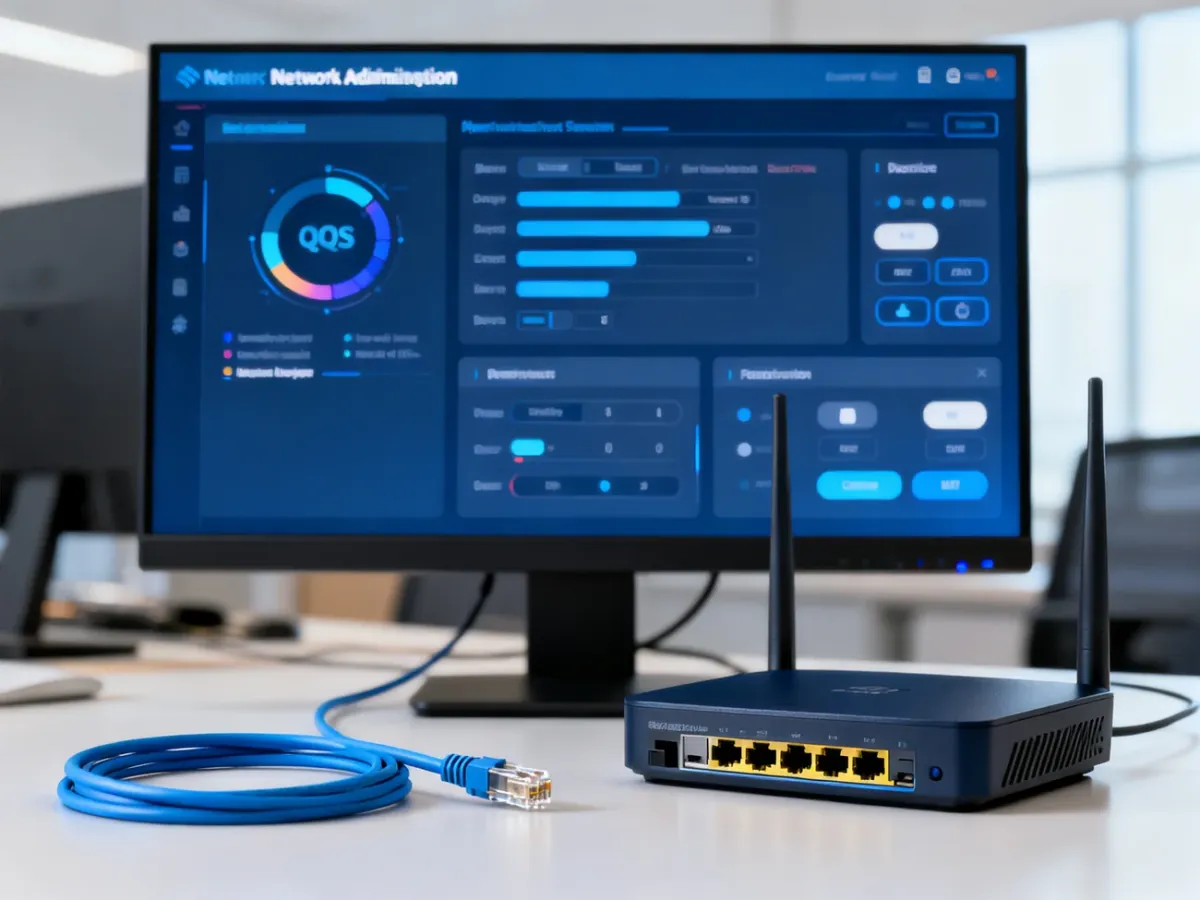
Po zalogowaniu do routera możesz zobaczyć ustawienia podobne do przedstawionych poniżej. Nazwy przycisków i położenie opcji będą zależeć od firmware’u urządzenia.
Router może pozwolić na przypisanie priorytetu całej konsoli albo tylko określonej aplikacji lub kategorii ruchu. Różnica ma znaczenie:
| Metoda | Zalety | Wady |
|---|---|---|
| Według urządzenia | Obejmuje wszystkie gry i usługi uruchomione na konsoli. Konfiguracja jest szybka. | Priorytet otrzymują także aktualizacje i pobieranie plików na konsoli. |
| Według aplikacji | Możesz wyróżnić ruch gier, pozostawiając pobieranie aktualizacji z niższym priorytetem. | Wymaga wskazania aplikacji, portów lub kategorii obsługiwanych przez konkretny router. |
Dla większości użytkowników lepszym początkiem będzie priorytet według urządzenia. Jeżeli router obsługuje reguły aplikacji, możesz później zawęzić ustawienia do gier online.
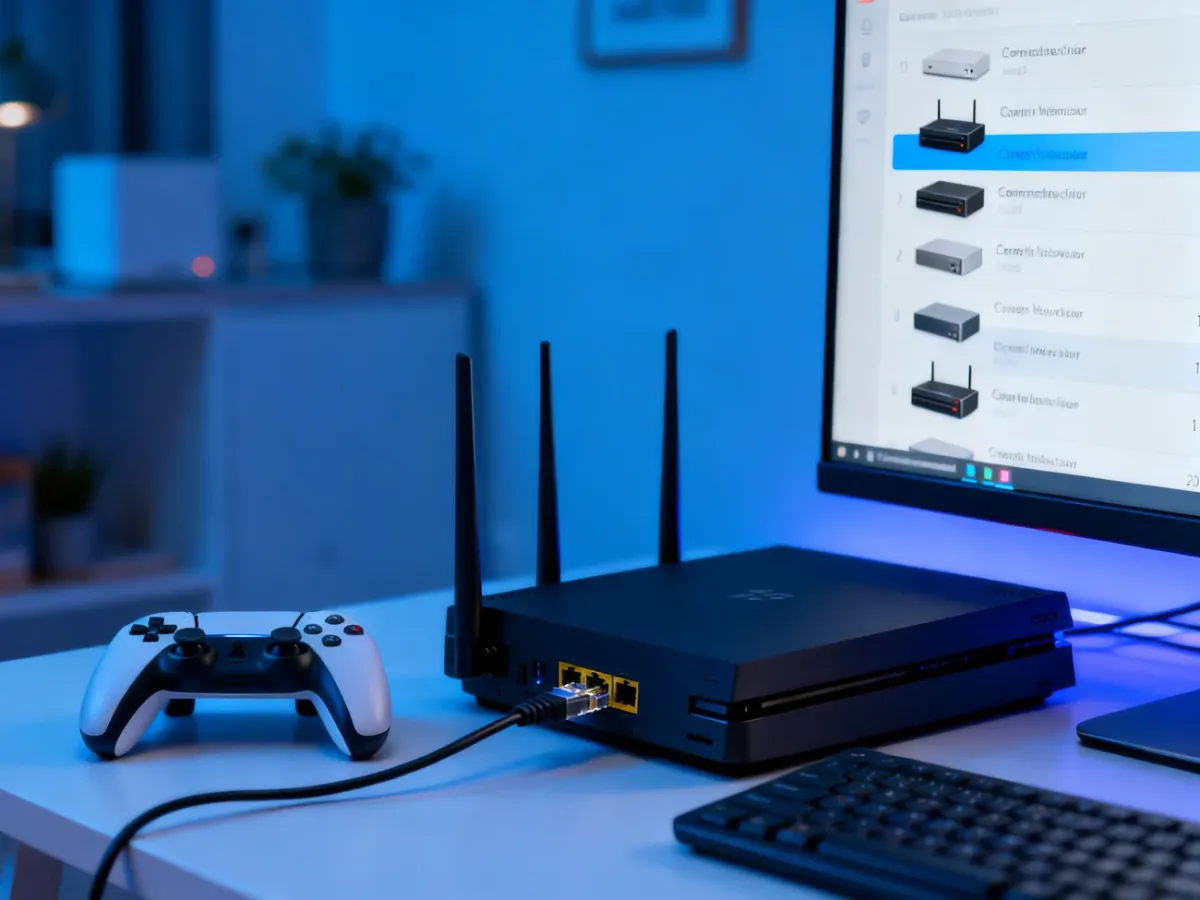
Na liście klientów sprawdź nazwę konsoli, jej adres IP albo adres MAC. Dzięki temu nie przypiszesz priorytetu innemu urządzeniu, szczególnie gdy domowa sieć obejmuje kilka podobnych sprzętów.
Na co uważać przy QoS?
QoS nie naprawi słabego lub niestabilnego połączenia. Funkcja zarządza kolejką pakietów wtedy, gdy kilka urządzeń konkuruje o przepustowość. Nie zwiększa maksymalnej prędkości internetu i nie usunie zakłóceń Wi-Fi. Dlatego przed zmianą ustawień podłącz konsolę przewodem Ethernet, jeśli jest to możliwe.
Nie ustawiaj limitów na 100% przepustowości. Router potrzebuje niewielkiego zapasu do sprawnego zarządzania ruchem, a zbyt agresywne ograniczenie może spowolnić telefony, laptopy i telewizory. Wysoki priorytet konsoli może też obniżyć prędkość pobierania na innych urządzeniach, szczególnie podczas dużych aktualizacji lub transmisji wideo.
Jeśli po włączeniu QoS internet działa gorzej, zmniejsz priorytet konsoli, sprawdź wpisane wartości pobierania i wysyłania albo wyłącz regułę i porównaj działanie sieci. W niektórych routerach tryb adaptacyjny działa lepiej niż ręczne klasyfikowanie ruchu, w innych potrzebne jest ustawienie własnych reguł.
Router bez funkcji QoS nie pozwoli na pełną priorytetyzację pakietów. Możesz jednak zarezerwować dla konsoli stały adres IP w ustawieniach DHCP. Nie nada to automatycznie pierwszeństwa jej ruchowi, ale ułatwi późniejsze reguły sieciowe i zapobiegnie zmianie adresu urządzenia.
Jak sprawdzić efekt konfiguracji?
Po zapisaniu ustawień uruchom test połączenia w ustawieniach sieci konsoli. Następnie obserwuj ping podczas gry, gdy inne urządzenie pobiera pliki lub korzysta z transmisji wideo. QoS działa prawidłowo wtedy, gdy opóźnienie pozostaje bardziej stabilne, choć sama wartość pingu zależy także od dostawcy internetu, serwera gry i trasy do serwera.
Najpierw zapewnij konsoli stabilne połączenie Ethernet, a dopiero potem dostrajaj QoS. Takie połączenie pozwala sprawdzić, czy problem wynikał z przeciążenia domowej sieci, czy z jakości samego dostępu do internetu.

